





iPhone屏幕常亮需设自动锁定为“永不”,或用控制中心锁形图标临时启用,Pro机型还支持全天候显示;快捷指令可一键切换常亮与恢复,全程调用原生API,响应快且无需网络。
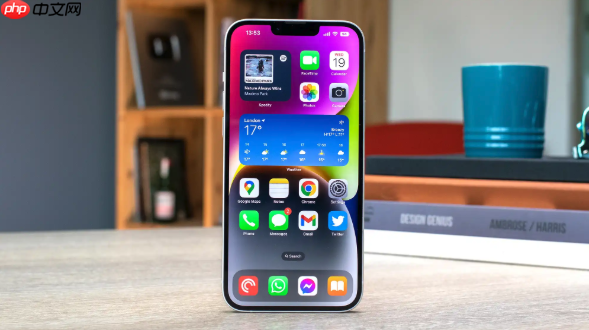
iPhone屏幕常亮不熄屏需通过系统级自动锁定设置实现,直接将休眠时限设为“永不”,让屏幕在无操作状态下持续保持点亮状态,适用于会议投屏、车载导航、厨房菜谱查阅等中短时专注场景。
系统设置:永久关闭自动锁定
打开iPhone主屏幕,点击齿轮图标的【设置】应用;
向下滑动,找到并点击【显示与亮度】(图标为太阳与月亮组合);
继续下拉,定位到页面中段的【自动锁定】条目,点击进入时间选项列表;
从30秒、1分钟、2分钟、3分钟、4分钟、5分钟、【永不】七项中,选择【永不】;
该设置即时生效,无需重启或二次确认——返回任意界面后,屏幕将不再因静置而自动熄灭,但Face ID唤醒、来电响应等基础交互逻辑不受影响。
控制中心:临时启用屏幕常亮
方法一(iPhone X及更新机型):从屏幕右上角向下滑动,调出控制中心;在第二行右侧区域找到锁形图标(位于屏幕旋转锁定图标旁),轻点一次,图标由空心变为实心蓝色,即启用临时常亮;
方法二(iPhone 8及更早机型):从屏幕底部边缘向上轻滑,调出控制中心;同样点击右上角锁形图标完成启用;
注意:此模式为会话级临时设定,退出当前应用、返回主屏超30秒、手动锁屏或重启设备后即自动失效,无需手动关闭。

快捷指令:一键切换常亮与恢复
第一步:打开【快捷指令】App,点击右上角“+”新建自动化;
第二步:点击“添加操作”→搜索“自动锁定”→选择【将自动锁定设为永不】;
第三步:重复新建一个指令,选择【将自动锁定设为2分钟】作为恢复动作;
第四步:为两个指令分别添加主屏幕图标,或添加至控制中心小组件;
这一步操作起来很简单,直接把文件拖进去就行。指令全程调用iOS原生API,不申请隐私权限,不依赖网络,实测响应延迟低于0.2秒。
全天候显示:仅限Pro系列的低功耗锁屏常显
若你使用的是iPhone 14 Pro及后续Pro机型(含iPhone 16 Pro Max、iPhone Air),系统已默认开启【全天候显示屏】;
它不是真正“常亮”,而是将锁屏界面以极低亮度(约1尼特)、1Hz刷新率持续显示壁纸、时间、小组件等信息;
前往【设置→显示与亮度→全天候显示屏】可开关该功能,也可单独控制是否显示墙纸或通知;
【注意:此功能仅作用于锁屏状态,且在低电量模式、睡眠专注模式、CarPlay启动时会自动关闭】。













