


vivo手机无法自动同步微信聊天背景图到来电秀,需手动导出图片、转为9:16 MP4视频、重命名为wechatacall.mp4、存入VideoRingtone文件夹、重启后在来电秀中设为本地视频并选择本机或对方可见。
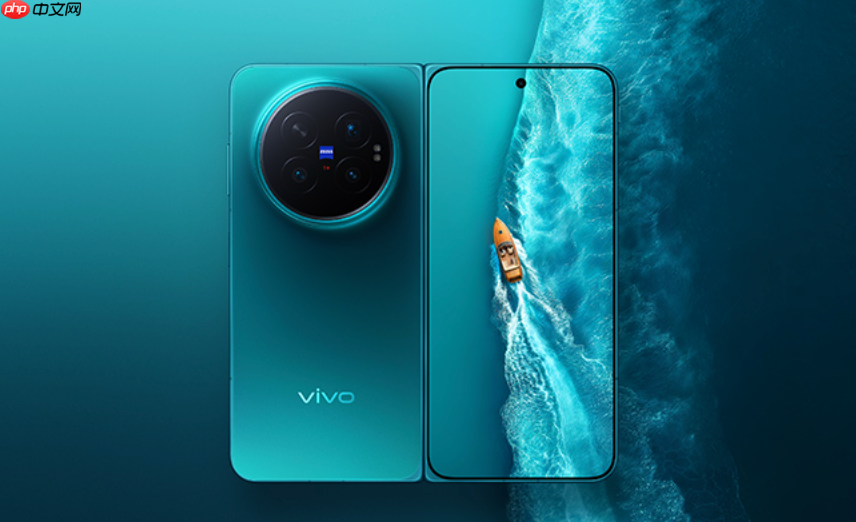
你想让微信聊天背景图直接变成来电时对方看到的视频来电秀,但vivo手机系统不支持微信聊天背景自动同步到来电秀功能,必须手动将图片转为视频、放入指定路径并完成来电秀设置。
先把聊天背景图导出为本地图片
打开微信 → 点击【我】→【设置】→【聊天】→【聊天背景】,确认当前使用的背景图是你要复用的那张;【注意:如果背景是系统默认纯色或动态渐变,无法导出,必须是自选的本地图片】。
返回手机相册,找到微信缓存目录下的聊天背景图——路径通常为:文件管理 → 内部存储 → Tencent → MicroMsg → [一串字母数字文件夹] → attachment → 查找最近修改的.jpg文件;长按该图 → 【保存到相册】。
把图片转成MP4视频(必须这一步)
来电秀只识别视频格式,哪怕只是静态图也得封装成MP4。推荐用“快影”或“剪映”APP操作:
方法一(快影):打开快影 → 新建项目 → 点击【+】导入刚保存的图片 → 点击底部【比例】设为9:16(竖屏)→ 点击【导出】→ 分辨率选1080P、帧率30、码率设为8Mbps以上 → 导出后重命名为“wechatacall.mp4”。
方法二(系统自带相册):部分OriginOS 4.0+机型支持“图片转视频”快捷功能——长按该图 → 【更多】→【生成视频】→ 选“简约动态”模板 → 导出;【导出后务必检查文件后缀是.mp4,不是.mov或.m4v】。
把视频放进来电秀指定文件夹
用文件管理进入内部存储根目录 → 新建文件夹,命名为“VideoRingtone”(大小写必须完全一致);

播客文章生成器。将音频文字稿、节目链接、摘要笔记转化为结构清晰、适合发布的图文文章。支持多种输出风格(深度解析、精华摘要、对话体重构、社交媒体切片)和多种输出格式(Markdown、微信公众号、知乎、企业内刊)。触发词:播客文章、播客转文章、podcast to article、podcast article
将上一步导出的“wechatacall.mp4”复制进这个文件夹;
重启手机,确保系统扫描到新视频文件——不重启可能导致来电秀列表里找不到它。
在来电秀中启用该视频
第一步:打开【设置】→【信息与通信】→【来电秀】→ 确保顶部开关已开启;
第二步:点击【我的来电秀】→【本地视频】→ 找到“wechatacall.mp4”,点击右侧【设为来电秀】;
第三步:弹出提示“是否同时设为对方可见的来电秀?”→ 若需让对方也看到,点【开通】并完成手机号验证;若只本机显示,点【仅本机】即可。
第四步:返回桌面,用另一台手机拨打测试,通话接通前会显示你设定的微信聊天背景图视频。













