


电脑关机后自动开机主因是BIOS唤醒设置被启用,需禁用RTC Alarm、PCI设备唤醒及键盘鼠标开机选项,并关闭Windows快速启动与网卡WoL功能,老化CMOS电池亦可能导致配置丢失。
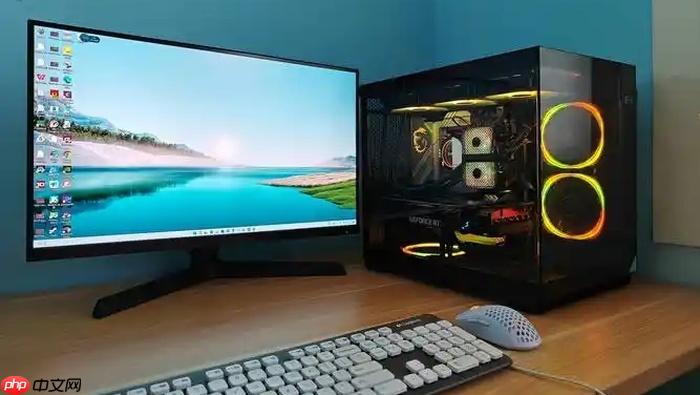
电脑关机后自动开机,不是系统没关干净,而是主板在通电状态下仍保持部分电路活跃,某些唤醒信号或硬件设置会强制触发开机。这种情况常见于台式机,笔记本相对少见但并非没有。
检查BIOS/UEFI中的唤醒设置
第一步:重启电脑,开机时反复按Del、F2或F10(具体键位看主板品牌LOGO提示)进入BIOS/UEFI界面。
第二步:切换到【Advanced】→【APM Configuration】或【Power Management Setup】选项卡(不同主板命名略有差异,如华硕叫“高级”→“APM”,技嘉叫“电源管理”)。
第三步:找到以下三项并全部设为【Disabled】:【Resume by RTC Alarm】(定时开机)、【Resume by PCI/PCI-E Device】(网卡/显卡等设备唤醒)、【Power On By Keyboard/Mouse】(键盘/鼠标按键开机)。其中RTC Alarm最常被误启用,尤其在设置过“每天7点开机”类功能后忘记关闭。
第四步:按F10保存退出,系统会提示“Save & Exit”,选Yes确认。
禁用Windows快速启动功能
快速启动本质是混合关机——系统把内核状态保存到硬盘再断电,下次开机直接加载,但它会让USB控制器、网卡等设备保持可唤醒状态。这正是关机后被网线插拔、键盘误碰触发开机的根源。
操作路径:控制面板→硬件和声音→电源选项→左侧“选择电源按钮的功能”→点击“更改当前不可用的设置”→取消勾选“启用快速启动(推荐)”→保存修改。
排查网卡远程唤醒(Wake-on-LAN)
方法一:设备管理器中关闭网卡唤醒权限
右键“此电脑”→管理→设备管理器→展开“网络适配器”→双击你的有线网卡(如Realtek PCIe GbE Family Controller)→“电源管理”选项卡→取消勾选“允许此设备唤醒计算机”→确定。
方法二:命令行彻底禁用(管理员身份运行CMD)
输入:powercfg -devicequery wake_armed 回车,查看哪些设备具备唤醒能力;若结果含网卡名称,再执行:powercfg -devicedisablewake "网卡全名"(注意引号和名称必须完全一致)。
注意:部分品牌机(如戴尔OptiPlex、联想ThinkCentre)出厂默认开启WoL,且BIOS中无对应开关,必须通过此方法关闭。
检查主板CMOS电池与物理跳线
如果上述设置全部关闭后仍自动开机,重点怀疑CMOS电池漏电或老化。一块电压低于2.7V的CR2032电池会导致BIOS配置无法保存,每次重启都恢复默认值,包括RTC Alarm重新启用。
操作很简单:关机断电→打开机箱→找到圆形银色纽扣电池→用万用表直流电压档测量两端,低于2.7V立即更换新电池。换完后重新进BIOS核对唤醒项是否仍为Disabled。
少数老主板(如Intel Q87芯片组)有物理唤醒跳线(标有WAKE、PWRBTN等),若跳线帽插在唤醒针脚上,拔掉即可。














