





电脑风扇狂转但机身烫手、性能卡顿甚至自动降频关机,说明散热系统已严重失效,必须立即排查物理堵塞、硅脂老化、风道异常等核心问题:先断电停机15分钟,再依次清灰、换硅脂、优化电源策略并加装外置散热。
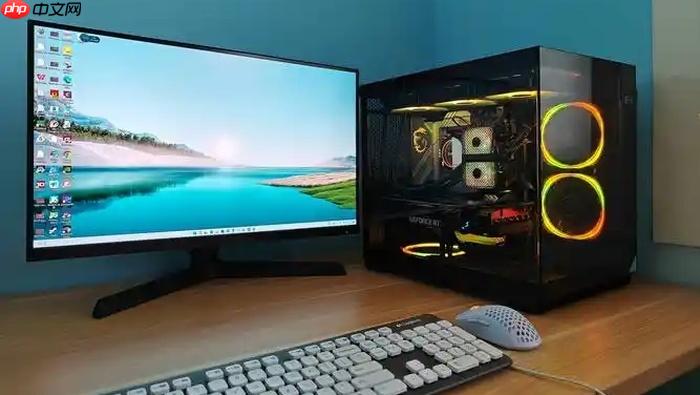
电脑风扇狂转但机身烫手、性能卡顿甚至自动降频关机,说明散热系统已严重失效,必须立即排查物理堵塞、硅脂老化、风道异常等核心问题。
第一步:紧急停机并断电
立刻关闭电脑,拔掉电源适配器;笔记本用户还需取出可拆卸电池。这一步不可跳过,否则持续高温可能造成CPU焊点虚焊或主板电容鼓包。
等待至少15分钟让内部温度自然回落,切勿用冷风机直吹外壳——温差骤变会导致热胀冷缩形变,加剧芯片与PCB板间微裂纹。
清理风扇与散热风道
方法一:无拆机快速清灰
用压缩空气罐保持10–15厘米距离,对准键盘缝隙、底部进风栅格、后侧出风口短促点喷3秒×3次。重点扫射风扇轴心周围,听到“噗噗”声说明积灰被震松。
方法二:深度拆机清灰(仅限有经验者)
① 拧下D面全部螺丝,参考厂商拆机图解取下后盖;【务必分类存放不同长度螺丝,混装易导致复位后底壳翘起】
② 用手轻拨风扇叶片确认是否卡滞,若转动发涩或有异响,说明轴承已磨损,需更换同规格静音风扇;
③ 用软毛刷沿散热鳍片间隙单向清扫,再以气罐从鳍片侧面斜向吹扫——直喷正向会把灰尘更深推入热管根部。
检查并更换导热硅脂
硅脂干裂是隐藏最深的升温元凶。拆下散热模组后,若看到CPU/GPU金属盖板上有灰白粉状残留或蛛网状裂纹,必须更换。
用无绒布蘸99%异丙醇单向擦拭芯片表面至镜面反光,严禁来回摩擦——酒精未挥发前接触电路可能引发短路。
取米粒大小信越7921硅脂点涂于芯片中心,合盖后轻微旋转散热器使其自然延展;涂抹过量会导致硅脂溢出固化,反而增大热阻。
优化系统散热策略
右键任务栏电池图标→“电源选项”→“更改计划设置”→“更改高级电源设置”:
展开“处理器电源管理”,将“系统散热方式”设为【主动】;“最大处理器状态”调至90%,避免长期满频运行;
进入“Intel 处理器状态”(如适用),把“最小 P 状态”设为16,强制限制低负载时的电压波动幅度。
加装外置散热辅助
使用金属网格支架抬高笔记本底部15毫米,确保进风口完全悬空;支架倾斜角度控制在20°以内,防止重心不稳滑落。
选配双风扇USB散热底座时,确认其风向朝向机身底部而非键盘面——吹错方向会把热风反灌进CPU散热模组。














