





word如何调整文档图片大小,先打开文件并选中要处理的对象,再进入对应工具入口设置,最后回到页面检查效果。下面按 wps 官方教程图里的常见界面写,版本不同就找同名按钮。
能看见结果再保存。
确认范围无误后再保存。
尺寸统一后再保存。
第1步:选中文档里的图片
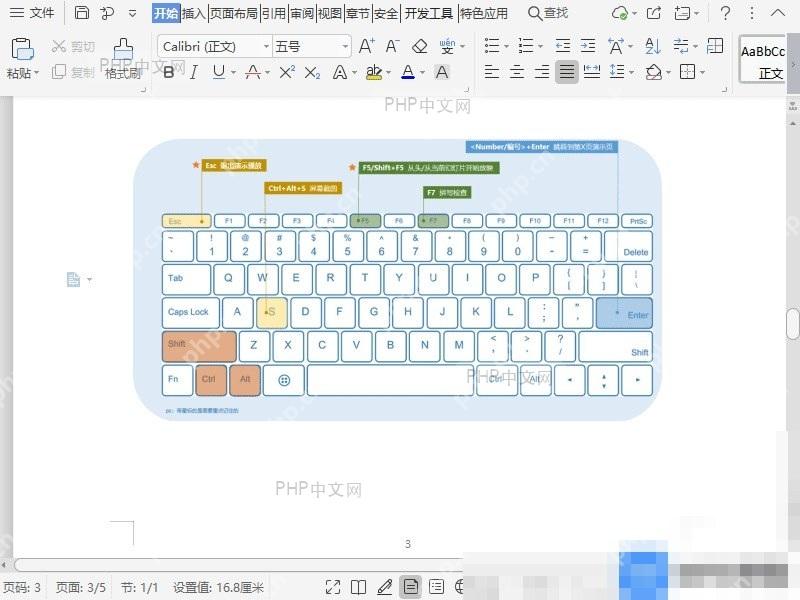
打开文档后,先点击并选中要调整的图片,四周出现控制点后再继续。没有控制点时,说明当前还没有选中图片。
如果图片被设置成衬于文字下方,可能不容易点中,可以先在选择窗格或对象选择里辅助选取。
另外注意,表格内容对齐只影响单元格里的文字落点,不会自动改变列宽和行高。文字仍然贴边时,先把行高稍微拉开,再重新点对齐方式,效果会更明显。
第2步:进入图片工具调整宽高
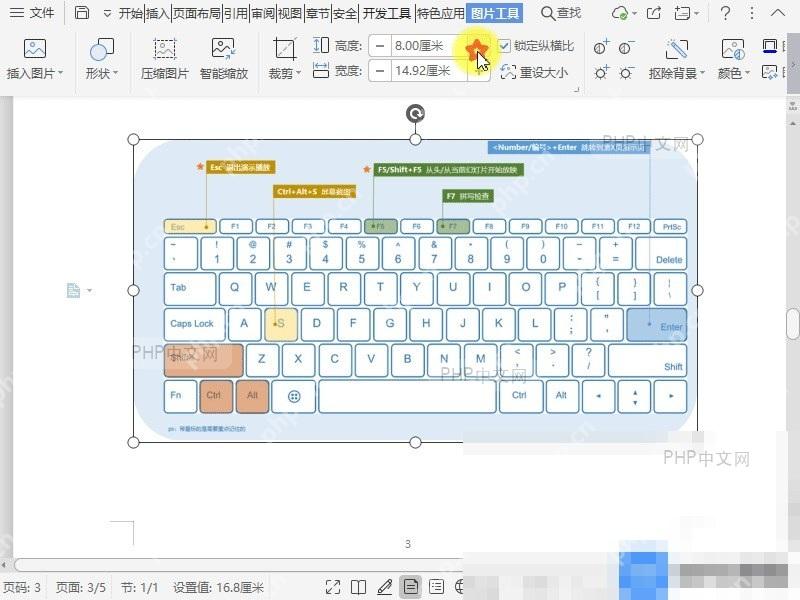
选中图片后进入“图片工具”,在高度或宽度框里输入需要的数值。想保持比例时,优先改一个方向,不要两个数值乱填。

需要创建、读取、编辑或处理 Word 文档(.docx / .dotx)时使用。触发词:'Word'、'word 文档'、'.docx'、'生成报告'、'制作合同/简历/方案/说明书'、'提取 word 内容'、'在文档里查找替换'、'给文档加页眉页脚/目录/表格'。也用于把任意内容排版成一份正式的 Word 文件。不要用它处理 PDF、Excel 或无关编程任务。中文创作场景尤其适合:小说大纲稿、投稿文档、合同、简历、工作总结。
拖拽角点适合粗调,输入高度和宽度适合做统一尺寸,比如证件照、产品图或表格里的多张图。
这里最容易出错的是把“对象没选中”误当成按钮没效果。操作前先看功能区是否切到对应工具,操作后再看页面里的文字位置、表格样式、弹窗开关或图片尺寸是否真的变化;如果只变化了一部分,通常是选区范围不完整,撤销后重新选一次会更稳。
第3步:检查图片是否变形
调整后看图片内容是否被拉扁或压窄。发现变形就撤销,重新用角点拖动或只改宽度/高度中的一个。
排版里还要看文字环绕方式,图片大小对了但文字挤在旁边时,再去调布局选项。
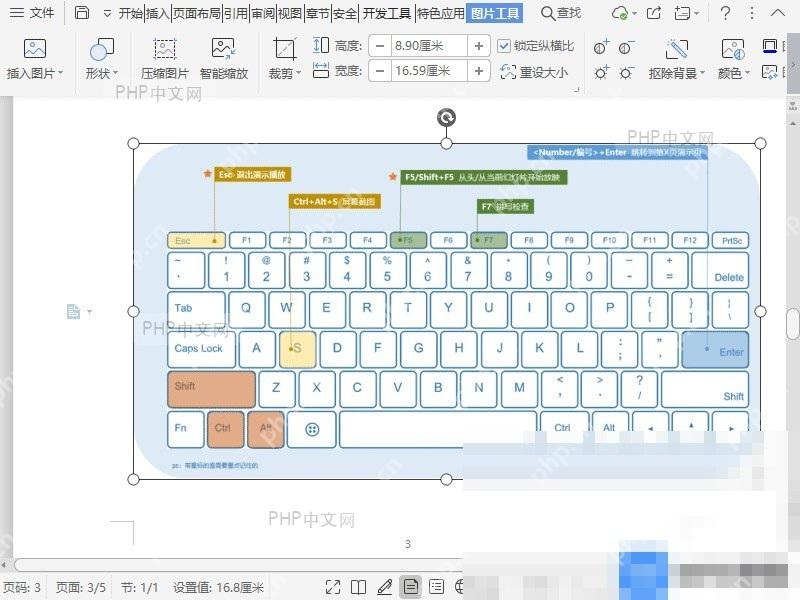
最后一定回到正文、表格或预览页再确认一次;入口点对、选区没丢、页面效果已经变化,这个设置才算真正完成。
















