


vivo手机截图后无法直接在截图文件里调整亮度,但可通过相册内置编辑器的「调节」功能拖动「亮度」滑块实时修正;截图前可手动调高屏幕亮度或开启HDR截图提升画质;还可通过蓝图调色盘自定义影调与色彩风格优化截图观感。
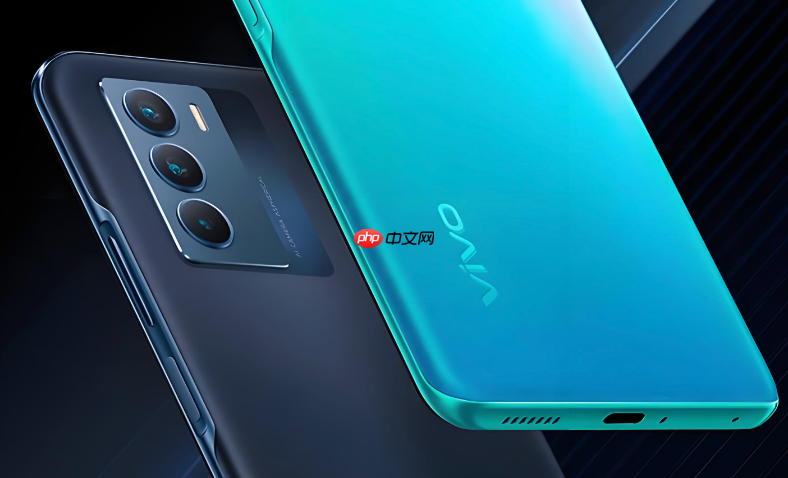
vivo手机截图后无法直接在截图文件里调整亮度,但你可以用系统自带的「图片编辑」功能对已保存的截图进行亮度修正——这个操作不依赖第三方App,也不需要重新截图。
用相册内置编辑器调亮/调暗截图
打开「相册」→ 找到刚截的图 → 点击右下角【编辑】图标(铅笔形状)→ 向左滑动工具栏,找到并点击「调节」→ 拖动「亮度」滑块向右为提亮,向左为压暗。
这一步会实时预览效果,拖动时注意观察高光是否过曝、暗部是否糊成一片。若截图含文字或界面控件,亮度调太高容易丢失灰阶细节,建议配合「对比度」微调补偿。
编辑完成后点击右上角【✓】保存,原图会被覆盖。如需保留原始截图,请先点击右上角【…】→ 选择「另存为副本」再编辑。
截图时就让画面更清晰的方法
方法一:截图前手动拉高屏幕亮度
进入设置 → 显示与亮度 → 关闭「自动调节屏幕亮度」→ 手动将亮度滑块拖至80%以上再截图。这样能避免因环境光弱导致截图发灰,尤其适合夜间截微信聊天记录或游戏界面。
方法二:开启「HDR截图」(部分vivo机型支持)
设置 → 系统管理 → 截图与录屏 → 开启「HDR截图」。该功能会在单次截图时融合多帧不同曝光的画面,自动提升暗部细节、抑制高光溢出。开启后截图文件名会带「HDR」标识,相册中可直接识别。
【注意:HDR截图仅在支持的机型(如vivo X100系列、S19 Pro)和Funtouch OS 14及以上系统中可用,X27、S7等老机型不显示此选项】
用蓝图调色盘给截图加风格化亮度处理
第一步:打开「相机」→ 切换到「拍照」模式 → 点击右下角「色彩风格」图标 → 往左滑到底,点「+添加」→ 选择「蓝图调色盘」
第二步:点击屏幕中央白点,纵向向上拖动提升「影调」,同时横向向右轻移增强「颜色」饱和度,这样能让截图看起来更通透、不发闷
第三步:点击右上角【✓】保存该调色方案 → 返回相册 → 打开截图 → 编辑 → 调节 → 底部切换到「色彩风格」→ 应用刚才保存的蓝图配方
这招适合处理UI界面截图,比如把灰暗的设置页截图调成清爽蓝白风,或让产品页面截图显得更暖更吸引人。调色盘的「影调」参数比基础「亮度」更智能,不会让白色状态栏变成惨白一片。















