


在 wps 表格里根据身份证号码提取籍贯,可以用会员工具里的身份证信息提取功能。先选身份证单元格,再勾选“提取籍贯”。
准备身份证号码列
先在表格中整理好身份证号码,一般把身份证号放在单独一列,旁边预留“籍贯”结果列。身份证号建议设置为文本格式,避免长数字被 Excel 或 WPS 自动改成科学计数法。数据里有空格、短横线或位数不足时,先清理后再提取,否则结果可能为空。
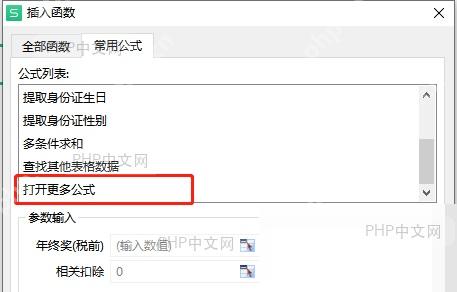
打开身份证信息提取工具
在 WPS 表格中进入会员相关工具,找到身份证信息提取入口。这个功能属于会员功能,不是所有 Excel 版本自带的普通函数。打开工具后,按提示选择身份证号码所在单元格或数据区域。若当前账号没有会员权限,可以改用地区代码表配合公式实现,但步骤会更长。
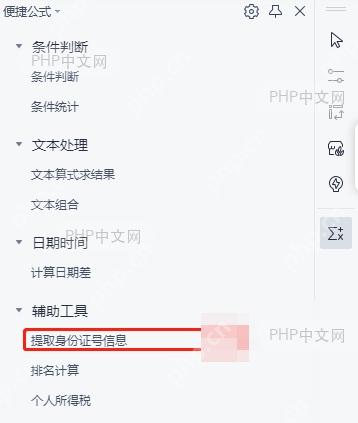
勾选提取籍贯并输出
在工具窗口里勾选“提取籍贯”,再设置输出籍贯的目标单元格。确认输入区域和输出区域没有重叠后点击确定,WPS 会根据身份证号码前六位行政区划代码生成籍贯结果。结果出来后,先抽查几条身份证号,确认省市信息和原始数据匹配。

籍贯结果依赖号码里的地区代码,旧身份证或历史行政区划调整过的号码,显示名称可能和现在的地名略有差异。用于内部统计时一般够用,正式报表最好再抽样核对。
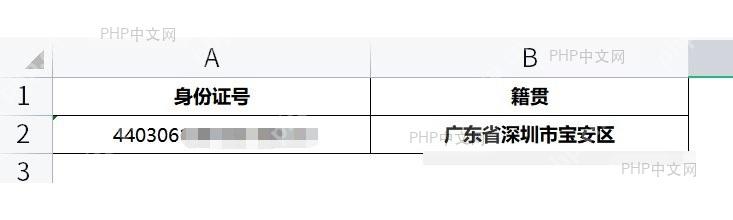
如果部分结果为空,通常是身份证号码格式不规范、地区代码过旧或号码位数错误。先用文本格式重新粘贴身份证号,再清理前后空格,重新运行提取工具。
提取完成后保存表格。涉及身份证号这类敏感数据时,发给别人前建议保留籍贯结果,删除或脱敏原始身份证号码。只需要统计省份时,可以再用分列或查找替换,把详细地址整理成更粗的地区分类。














