


excel 打印缩放可以在打印预览或页面设置里改。先看打印预览,再选择缩放方式,必要时用“调整为 1 页宽 1 页高”。
进入打印预览查看分页
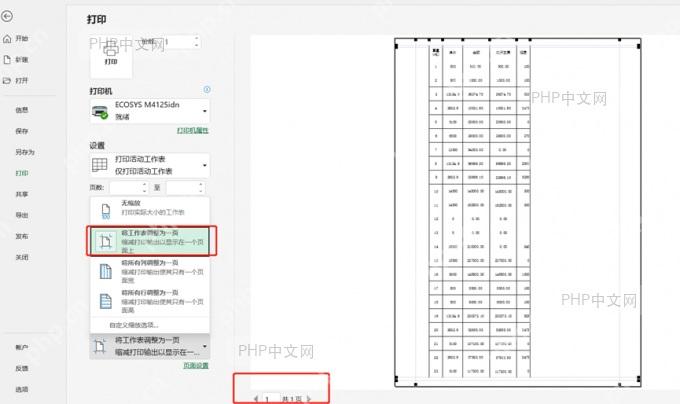
打开要打印的 Excel 表格,按 Ctrl+P 进入打印预览。先看右侧预览区域,确认表格是否被拆到多页、有没有列被挤到下一页。左侧设置区通常会显示“无缩放”“将工作表调整为一页”“将所有列调整为一页”等选项,先不要急着打印。
选择合适的缩放方式
列数较多时,优先选“将所有列调整为一页”,这样横向内容会压到一页宽,行数仍按实际内容分页。表格行列都不多,只是略微超出页面时,可以选“将工作表调整为一页”。这个选项会同时压缩宽度和高度,数据太多时文字会变小,需要预览确认可读性。
自定义页宽和页高
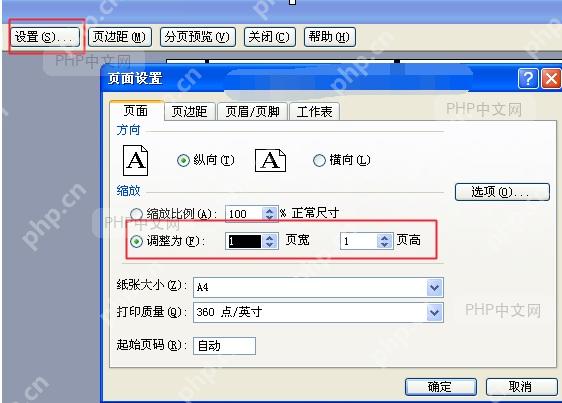
需要更精确控制时,回到“页面布局”选项卡,点击页面设置右下角的小箭头。在“页面”页签里选择“调整为”,把宽度和高度设置成需要的页数,例如 1 页宽、1 页高。只限制横向时,宽度填 1,高度可以按实际情况保留自动或设置更多页。

如果缩放后文字太小,先把纸张方向改成横向,再适当缩小页边距。列很多的表格不要强行压成一页高,可以只设 1 页宽,让行内容分到多页打印,阅读体验会更好。
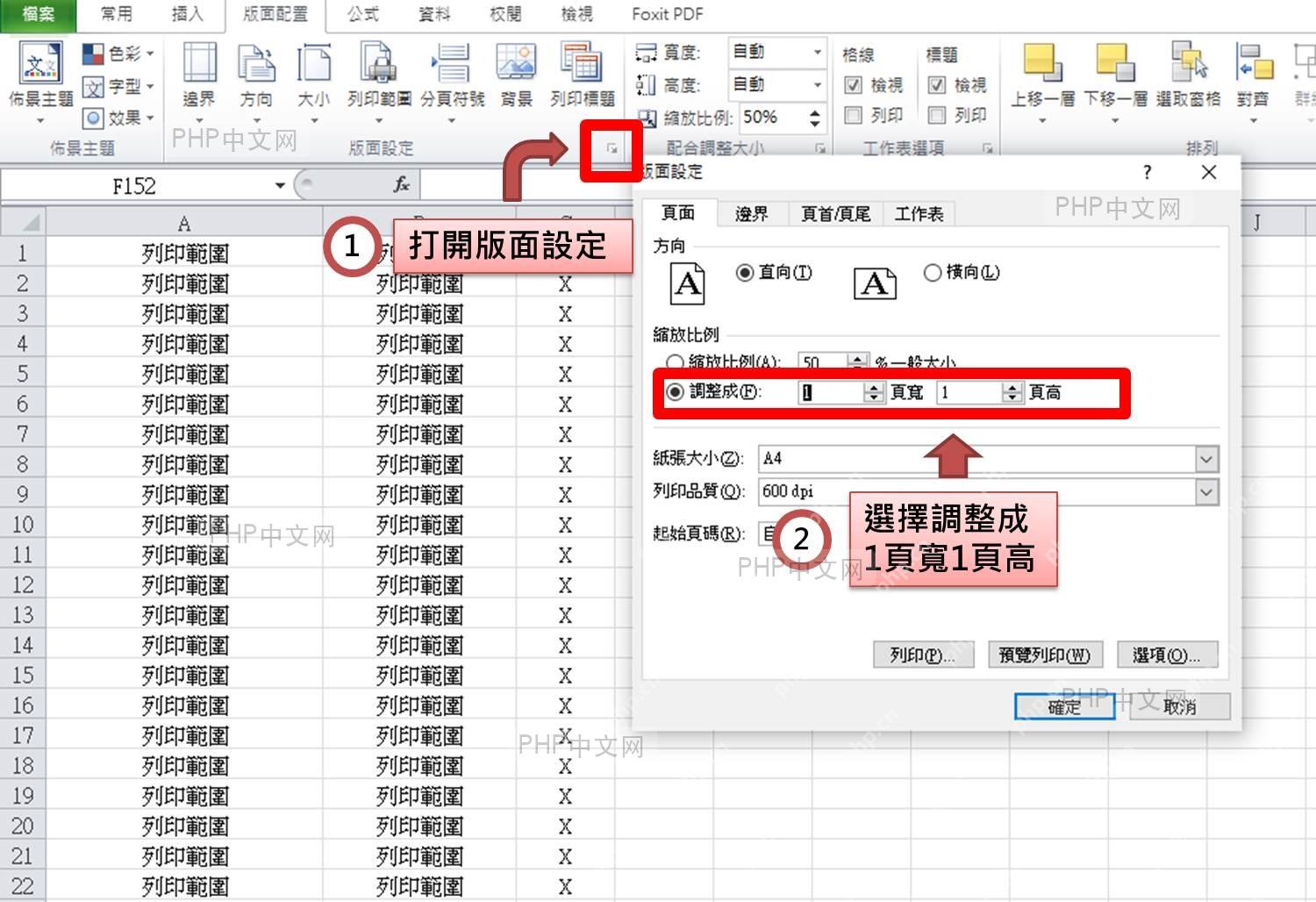
设置完成后再次进入打印预览,检查表头、边框和数字是否清晰。缩放比例低于 50% 时,打印出来很可能看不清,可以改成横向纸张或增大纸张尺寸。
打印前先打一页测试稿。确认分页、页边距和字号都正常,再批量打印,避免一次性浪费纸张。给别人电子版时,也可以先导出 PDF,检查缩放效果后再发送。看到比例异常偏低时,回到页面设置重新调整后确认,确保文字还能正常阅读。












