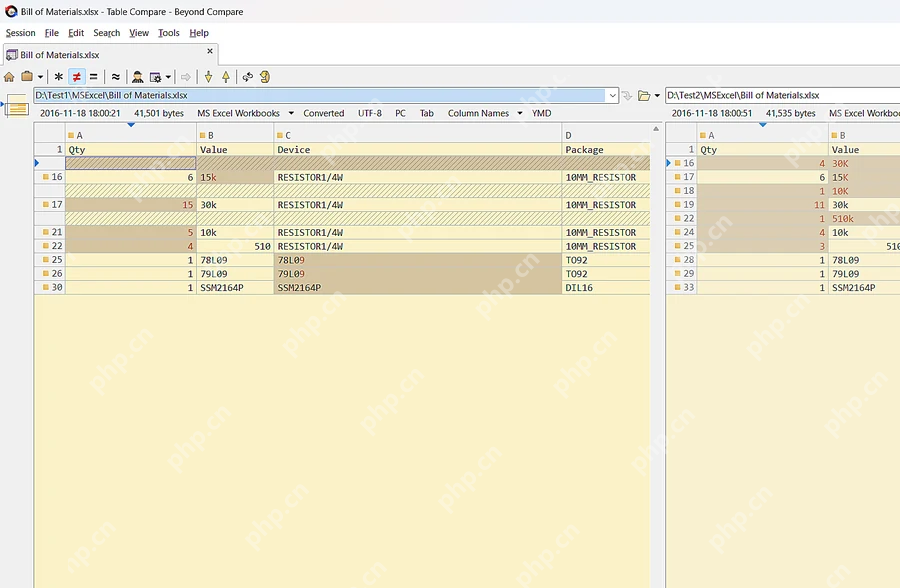
excel 表格差异最容易漏在行列错位和单元格细节里。用 beyond compare 5 处理时,先确认进入的是表格比较会话,再分别载入两份工作簿,后面看颜色和关键列才不会乱。
先开 表格比较 会话
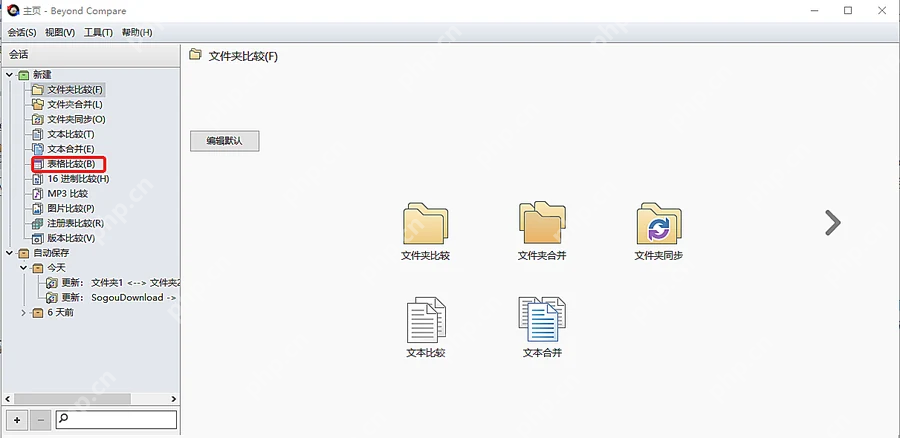
启动 Beyond Compare 5 后,在左侧 新建 列表点 表格比较。不要选“文件夹比较”或“文本比较”,Excel 工作簿要走表格视图,列、行和单元格差异才会分开显示。
进入会话后,左侧文件框放旧版 Excel,右侧文件框放新版 Excel。菜单路径是 会话 → 新建会话 → 表格比较,也可以在主页双击表格比较图标进入。
把 工作簿 分别放到两侧
点左侧路径栏旁的文件夹按钮选择第一个 `.xlsx`,再点右侧文件夹按钮选择第二个 `.xlsx`。加载后先看表头是否对齐,第一列是编号、SKU 或姓名这类唯一字段时,把它设为关键列,重复行就不容易错位。

工作簿有多个工作表时,先在表格比较顶部切到要核对的 sheet,再处理差异。Beyond Compare 5 的表格比较支持 Excel 工作簿和 CSV 这类表格文件,适合查数量、价格、日期、状态字段的改动。
按 颜色 回看改动
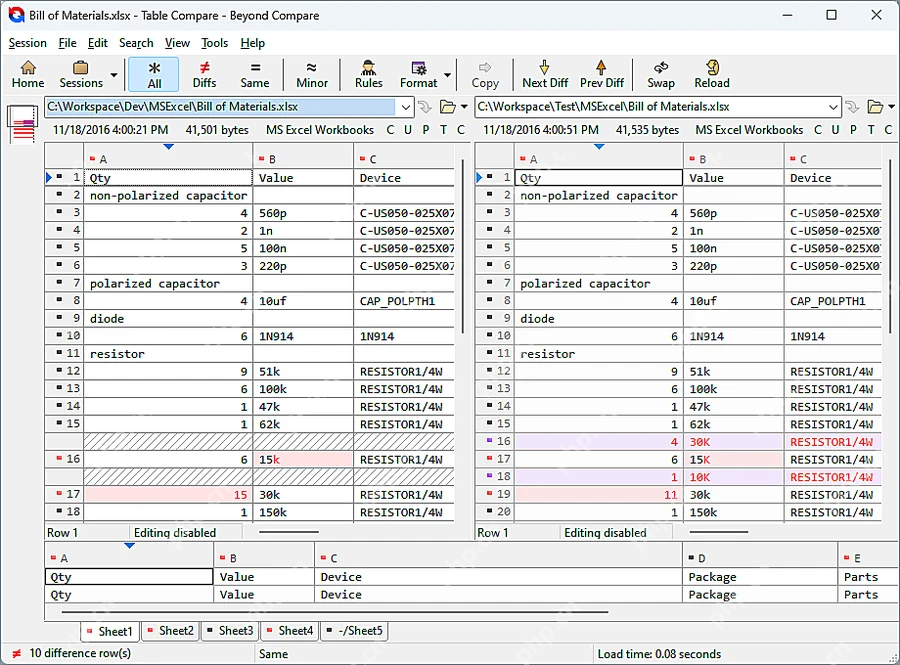
结果里红色、蓝色和浅色背景代表不同类型的差异。先按关键列排序,再逐行看被标色的单元格;只想看差异行时,用工具栏的差异筛选按钮收窄列表。
核对完可以走 文件 → 保存文件为 或生成比较报告。涉及财务、库存、合同台账时,先复制一份原表再比较,避免误把临时核对文件覆盖掉。