


在日常办公与学习过程中,将pdf文档转换为ppt(powerpoint)格式的需求十分普遍。无论是用于制作汇报演示、教学课件,还是对原始内容进行二次编辑与美化,pdf转ppt都能显著提升工作效率。那么,pdf如何变成ppt?本文将为您系统梳理并详解四种高效可行的转换方案。
方法一:借助Microsoft PowerPoint
PowerPoint作为主流演示软件,原生支持PDF文件的导入与幻灯片化处理,无需依赖外部插件,兼容性良好,转换质量稳定。
优势:操作直观易上手,无需额外安装工具,适配Office 2013及更高版本。
不足:前提是已安装完整版Microsoft Office,对未订阅或使用精简版的用户存在限制。
具体步骤如下:
1、启动Microsoft PowerPoint。
2、点击左上角“文件”菜单。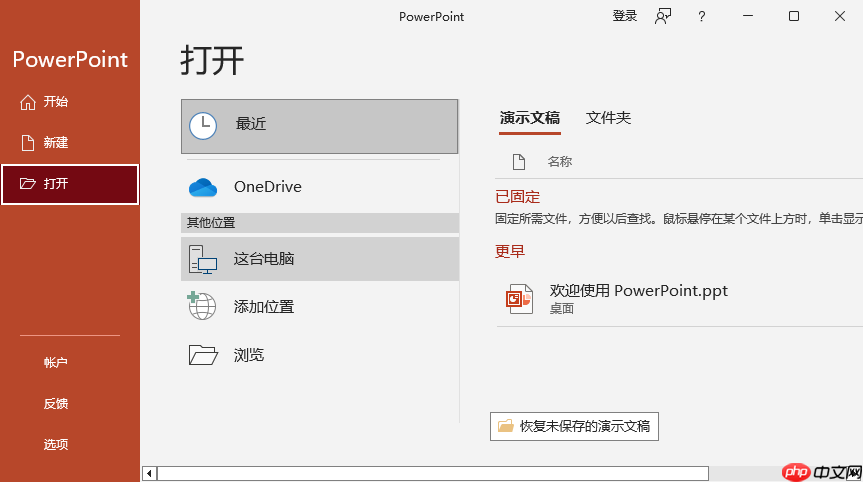
3、选择“打开”命令。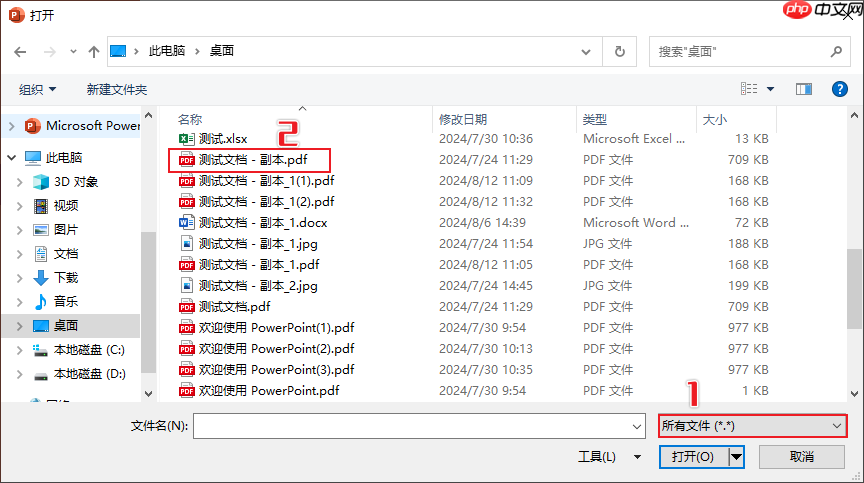
4、在弹出窗口中定位并选中目标PDF文件,点击“打开”。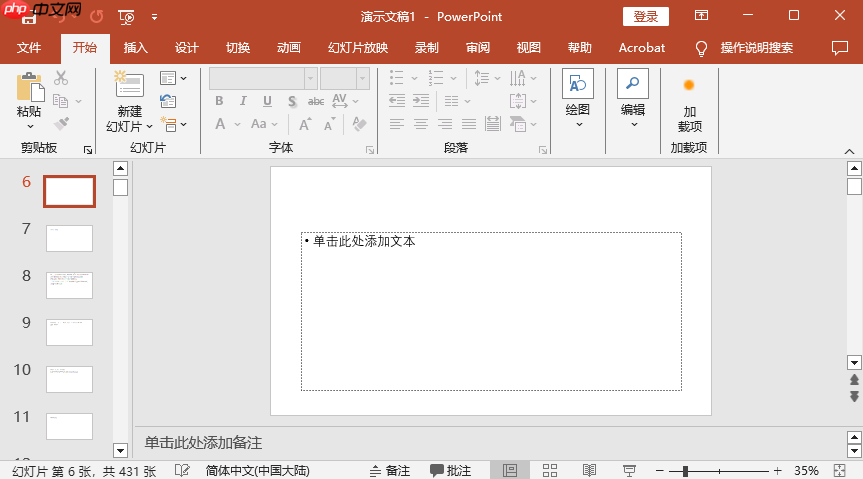
5、系统将提示导入模式,请根据需求选择“保留原有布局”或“每页生成一张新幻灯片”。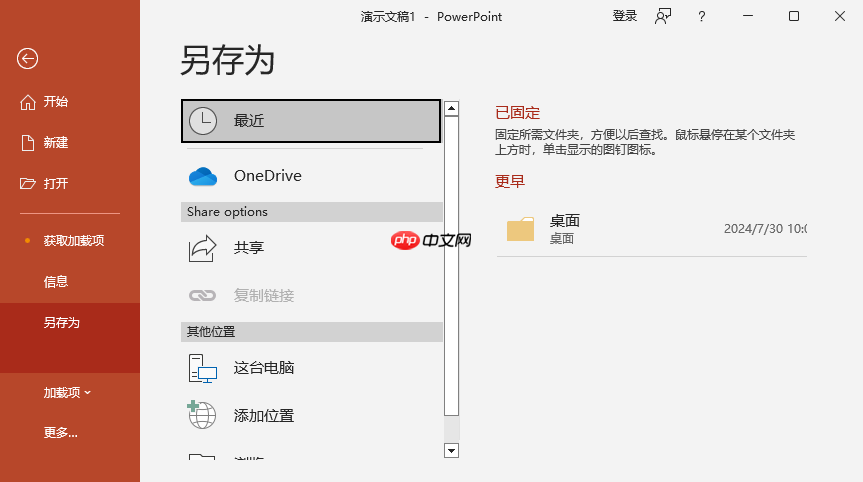
6、等待解析完成后,按Ctrl+S保存为标准PPTX格式即可。
方法二:采用在线PDF转PPT平台
此类服务依托云端技术,全程网页操作,免安装、即开即用,特别适合临时性、轻量级转换任务。
优势:零门槛使用,响应迅速,跨设备通用性强。
局限:受网络环境与文件体积制约,部分平台对超大PDF或加密文档支持有限。
推荐平台:PHP中文网PDF转换工具
操作流程如下:
成品ppt在线生成,百种模板可供选择☜☜☜☜☜点击使用;

1、访问在线转换页面:https://www.pdf.cn/)。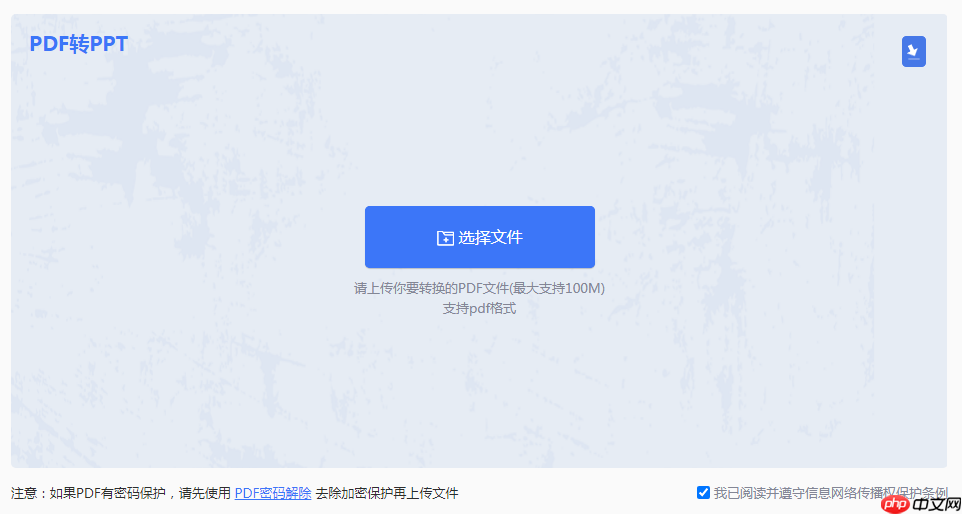
2、点击中央区域“选择文件”,上传待处理PDF;若文档设密码,请先解密——点击右侧链接跳转至解密页:https://www.pdf.cn/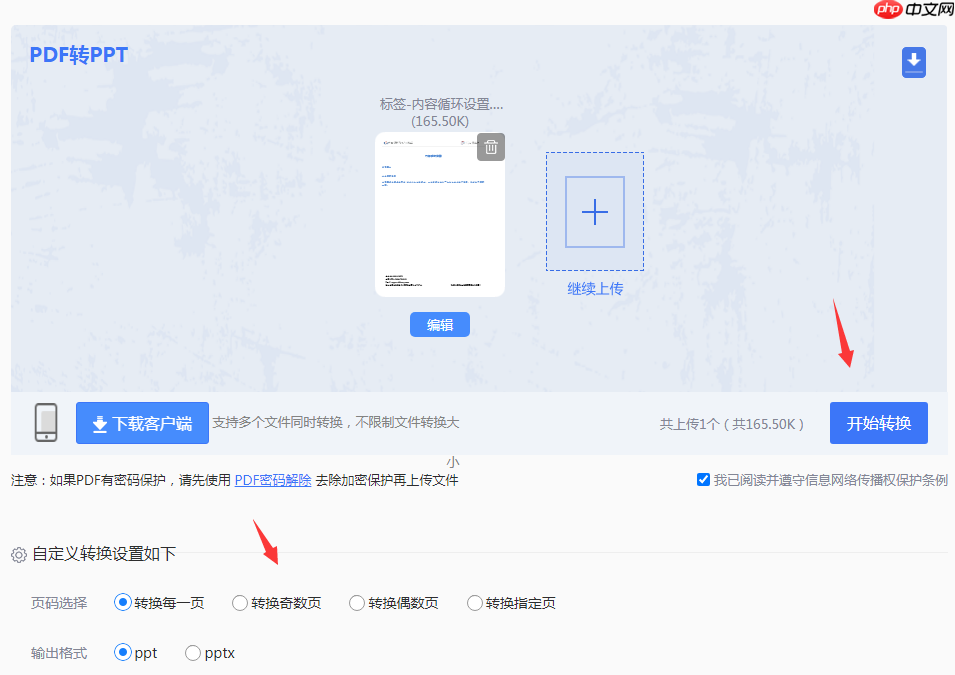
3、上传成功后,可按需勾选“自动识别文字”“保持原始排版”等选项,确认无误后点击“开始转换”。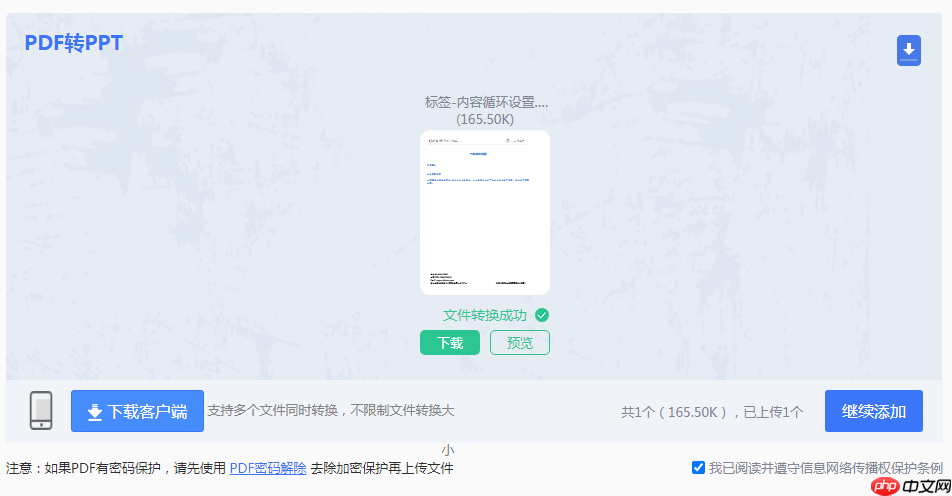
4、转换完毕后,点击“下载”按钮获取生成的PPTX文件。
方法三:利用专业第三方桌面客户端
相较于在线工具与Office内置功能,专用转换软件往往具备更强的解析能力与更灵活的参数控制,尤其适用于批量处理或多格式协同场景。
优势:支持多文件同时导入、自定义输出设置、离线运行更安全。
短板:需下载安装,部分高级功能需授权激活。
推荐工具:PHP中文网桌面版
操作指引如下:
1、前往官网下载并安装PHP中文网客户端(页面内提供一键下载入口)。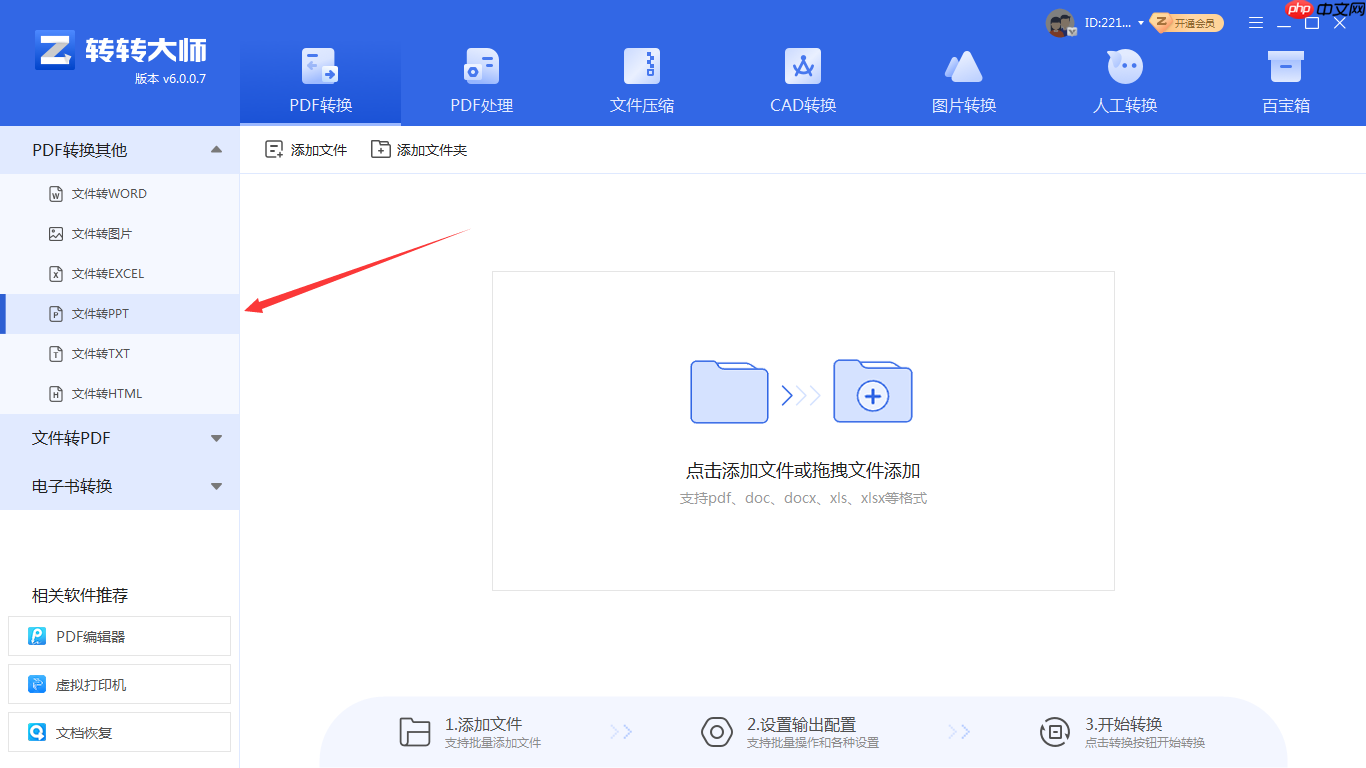
2、安装完成后打开软件,主界面清晰明了:上传→设置→转换→导出,全流程可视化;亮点在于支持“添加整个文件夹”,大幅提升多文档处理效率。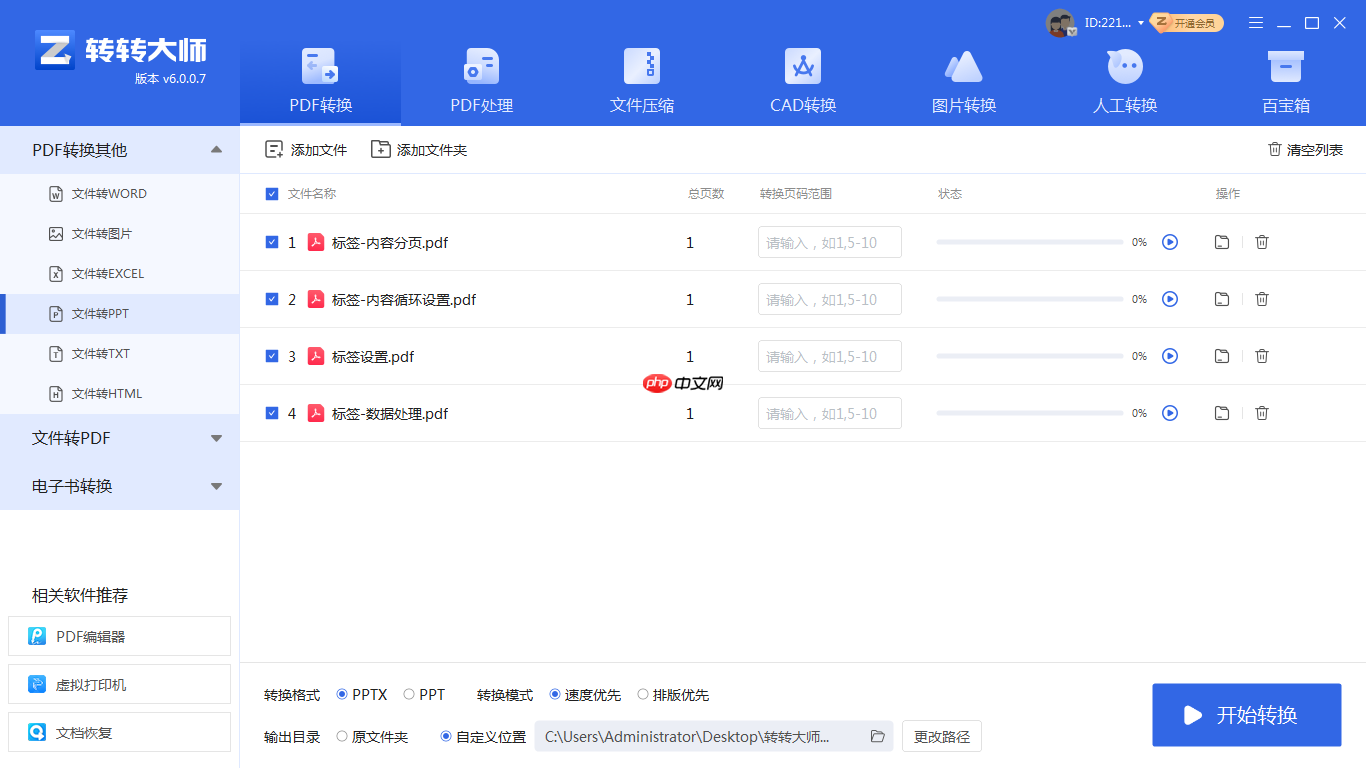
3、拖入PDF文件或点击“添加文件”,随后点击“开始转换”。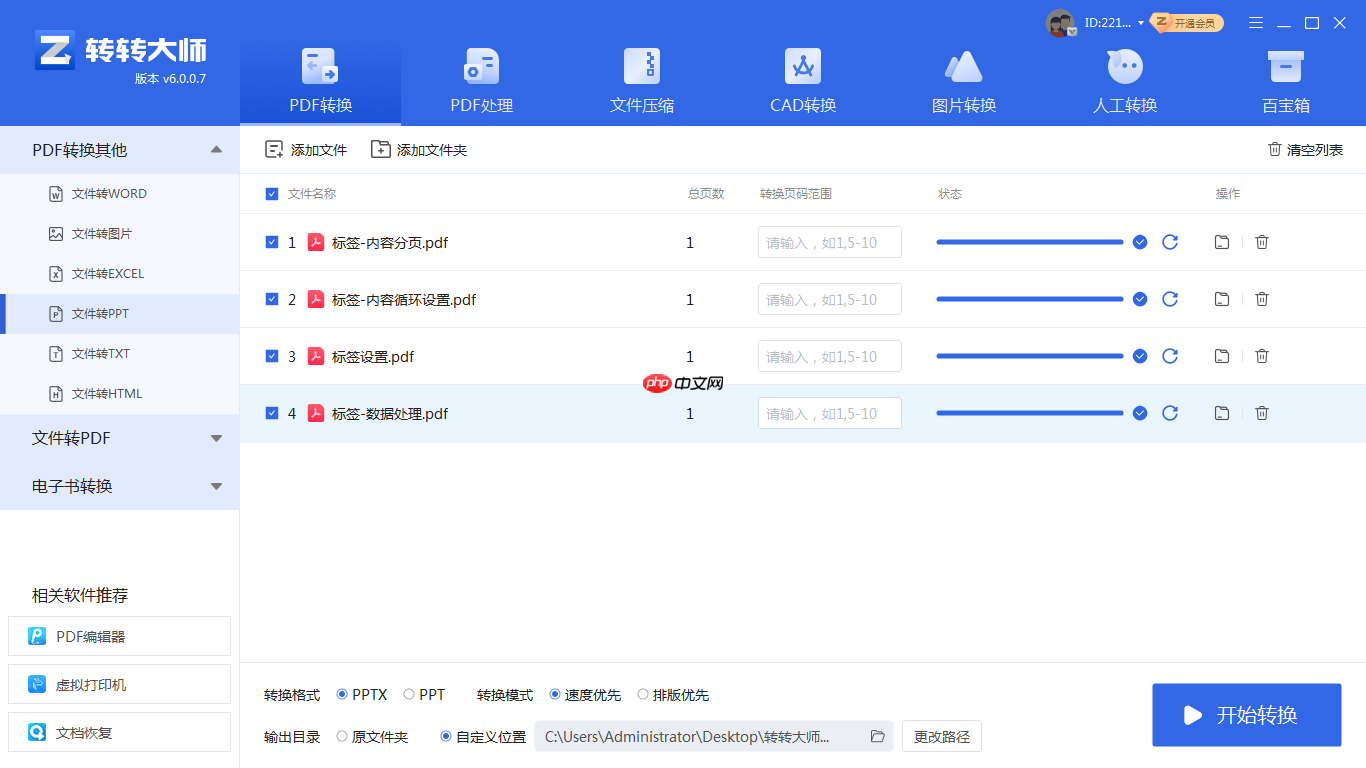
4、转换结束后,可直接预览结果,并一键导出至本地指定路径。
方法四:人工复制+粘贴重建
针对结构简洁、图文较少的小型PDF(如单页通知、简报摘要),手动迁移是最可控、最自由的方式。
优势:完全规避格式错乱风险,内容取舍与呈现逻辑由用户自主掌控。
劣势:面对长文档或含复杂图表、公式、分栏排版的PDF时,耗时长、易出错、体验较差。
实施步骤如下:
1、使用Adobe Acrobat Reader或其他PDF阅读器打开源文件。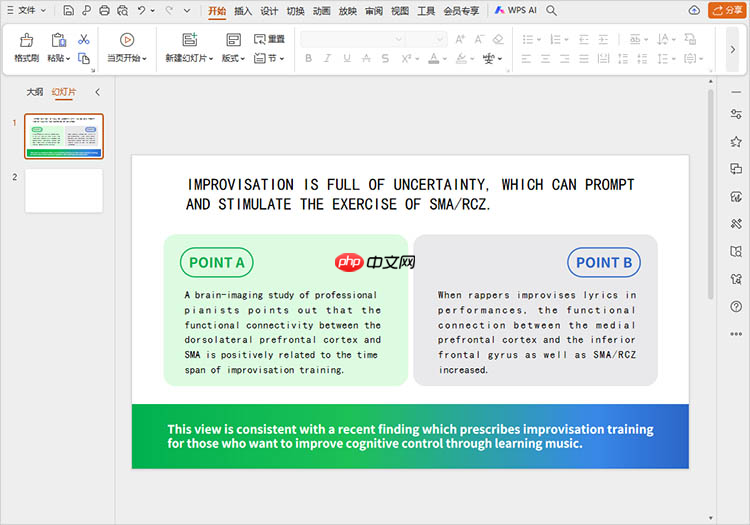
2、逐页选取所需文本与图片,右键复制(或Ctrl+C),注意图像建议另存为再插入,以保障清晰度。
3、新建PowerPoint空白演示文稿,依次新建幻灯片并粘贴对应内容。
4、统一调整字体、颜色、对齐方式及动画效果,优化整体视觉表达力。
综上所述,不同转换方式各有所长,用户可根据自身设备条件、文件特征及使用频率灵活选择——追求便捷选在线工具,强调品质与可控性首选PowerPoint内置功能,批量处理推荐专业客户端,而极简内容则可尝试手动重构。














