


word 编辑起来很方便,但往外提交、打印或者归档的时候,换个设备、字体或者软件版本,版式经常乱掉。今天不说太多工具对比,直接给大家讲最实用的在线转法,以及转完之后的格式校验要点。
别以为Word转PDF只是改个文件后缀,最核心的要求就一个:你这边排好的什么样,别人打开PDF就是什么样——不能分页错位、表格跑版、页眉页脚凭空消失。
转换前先检查Word源文件
先捋一遍Word源文件:标题层级、图片位置、表格宽度、页眉页脚都核对好。要是文档里留着批注、修订痕迹或者隐藏文字,也提前清干净。
准备正式提交的文档,转之前最好单独存一份最终版Word原件,后面PDF要改的话直接回源文件调就行,不用返工重排。
在线把Word转成PDF
我们以极轻PDF(pdf.cn)的在线转换流程为例,手把手带你完成操作:
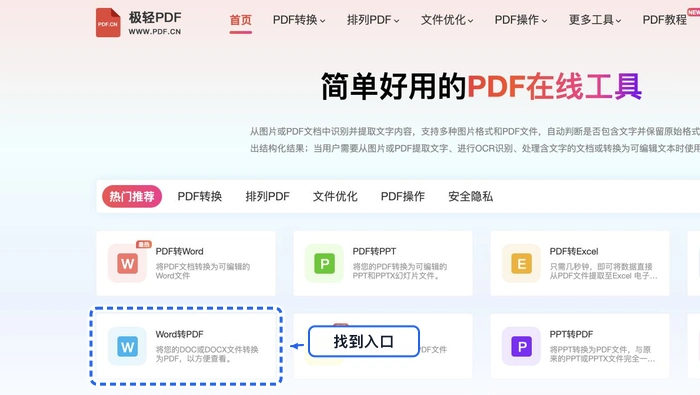
第1步:进入Word转PDF工具
在工具分类中定位并点击「Word转PDF」功能入口,确认页面标题与说明准确无误,避免误入其他转换模块。
第2步:上传文件
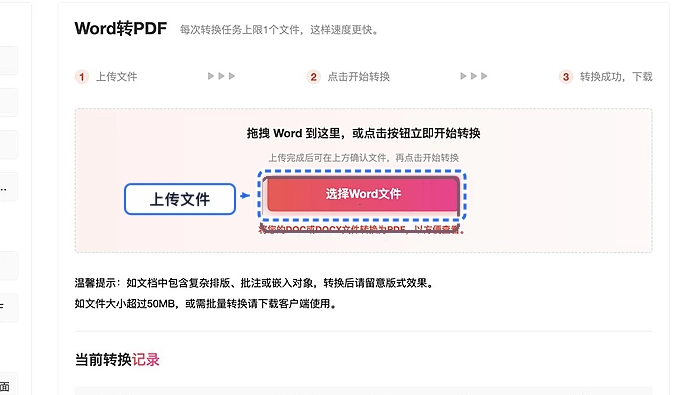
点击「选择Word文件」区域,从本地电脑选取待处理的.doc或.docx文档。若文件体积较大,请耐心等待上传完成,切勿重复点击触发异常。

第3步:确认文件或参数
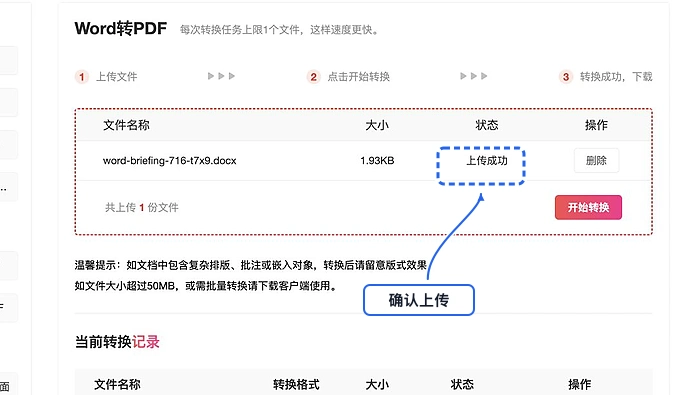
上传完成后,页面将显示文件名及状态提示(如“就绪”或“上传成功”),请务必核对是否为最终定稿版本;批量上传时需逐项确认,避免混入草稿文件。
第4步:开始处理
确认无误后点击「开始转换」,系统将自动执行解析与渲染流程。请保持页面开启,避免中途关闭或刷新导致任务中断。
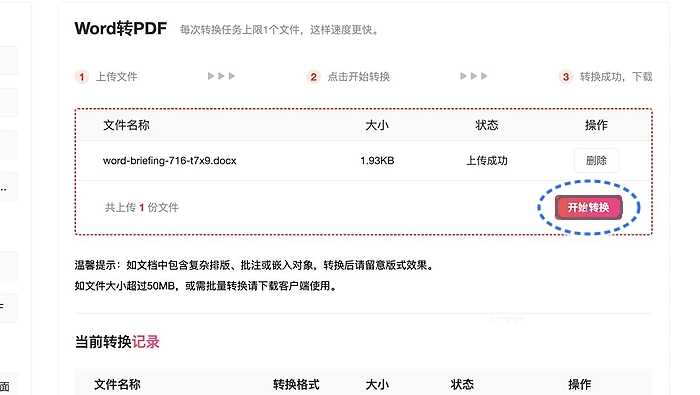
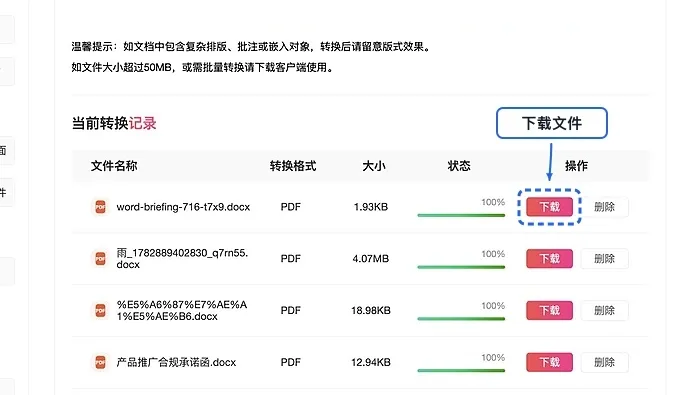
第5步:下载并打开结果
转换完成后点击「下载文件」,保存至本地后立即用PDF阅读器打开查看,切勿跳过此步直接发送——这是规避格式风险的关键动作。
转换后格式怎么检查
无需通读全文,优先快速浏览以下关键页面:封面页、自动生成目录页、正文首尾页、含跨页表格或复杂图表的页面、页眉页脚密集区域。重点排查以下几类问题:
- 字体是否发生替换(如宋体变为黑体、微软雅黑变为空心字);
- 表格是否超出页面边界、列宽是否异常压缩或拉伸;
- 图片是否存在模糊、锯齿、错位或缺失;
- 分页逻辑是否准确(如标题被孤悬于页末、图表与说明文字断开);
- 页眉页脚内容是否完整呈现、页码是否连续且位置稳定。
若发现明显错位,建议返回Word源文件调整页边距、段前段后间距、表格自动换行设置或图片环绕方式,再重新导出一次。
处理失败时怎么排查
如遇上传失败、处理超时、下载异常等情况,可按以下顺序排查:
✅ 刷新当前页面,清除浏览器缓存后重试;
✅ 检查网络连接稳定性及浏览器兼容性(推荐Chrome/Firefox最新版);
✅ 确认文件大小未超过平台限制(极轻PDF单文件上限通常为100MB);
✅ 验证文档本身是否损坏(尝试在Word中正常打开并另存一次)。
若多次重试仍不成功,请整理如下信息发送至官方支持邮箱 market@pdf.cn:
- 文件原始大小(单位MB);
- 失败过程截图(含错误提示);
- 所用浏览器型号及版本号;
- 完整操作步骤简述(例如:“上传→点击开始转换→页面卡在加载中超过2分钟”)。












