


premiere中将视频导出为mov格式操作简便,以下是详细的操作指南:
第一步:加载项目
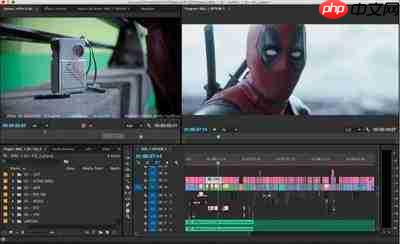
在Premiere中打开您已完成编辑的工程文件。请确认所有剪辑、转场、调色、音频处理等步骤均已完毕,时间轴上呈现的内容即为最终输出版本。
第二步:进入导出界面
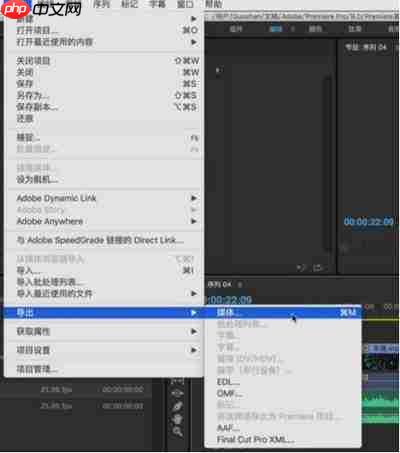
点击顶部菜单栏的“文件”,依次选择“导出”→“媒体”,此时将弹出“导出设置”窗口。
在该窗口中,于“格式”下拉列表中定位并选择“QuickTime”(即MOV格式)。
第三步:配置视频参数
切换至“视频”选项卡,设置关键编码参数。推荐使用H.264编解码器——兼顾画质表现与文件体积,在多数场景下均为理想之选。
分辨率设定需结合源素材及用途综合考量:网络发布可选用720p或1080p;专业放映或后期协作建议保留原始分辨率。
- 帧率应尽量与原始序列保持一致,常规选择为25fps(PAL制式)或30fps(NTSC制式),特殊创意需求除外。
第四步:调整音频参数
- 切换到“音频”选项卡,选择主流音频编码格式,例如AAC,以确保良好的兼容性与音质平衡。
- 设置采样率(常用44.1kHz或48kHz)及声道配置(如立体声),建议与原始音频属性匹配,避免失真或声道错位。
第五步:执行导出
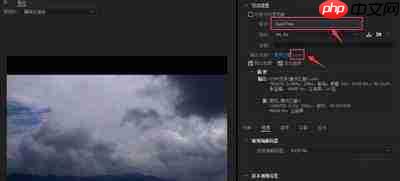
参数确认无误后,点击“输出名称”右侧的“浏览”按钮,指定MOV文件的保存路径,并输入文件名。
点击右下角“导出”按钮,Premiere随即启动渲染与封装流程。导出耗时受视频时长、分辨率、码率及硬件性能影响,请静待任务完成。
按照上述流程,即可高效、稳定地将Premiere项目输出为标准MOV格式,适配各类播放、交付与再编辑场景。













