


好几个pdf分开发送,后续查找、转交或归档时极易遗漏。合并前务必按实际需求预先排好顺序,合并完成后还需逐项核对页码、附件位置等关键信息,确认无误后再对外发送或存档。
先判断文件是否适合合并
操作前建议先复制一份原始文件作为备份,并确保当前处理的均为最终定稿版本。PDF合并看似只是格式整合,实则容易引发顺序错乱、页码中断、附件错位甚至重复页面等问题,切勿直接在原始文件上操作。
若涉及重要资料(如合同、审批单、身份证明等),可先用副本试跑全流程,验证合并后的PDF能否正常打开、内容是否完整,再以相同步骤处理正式文件。
方法一:借助在线PDF合并工具快速处理
时间紧迫需即时出结果时,推荐使用极轻PDF(pdf.cn)的在线合并功能——界面清晰、流程直观,上传后按提示操作即可完成,下载后务必复核。
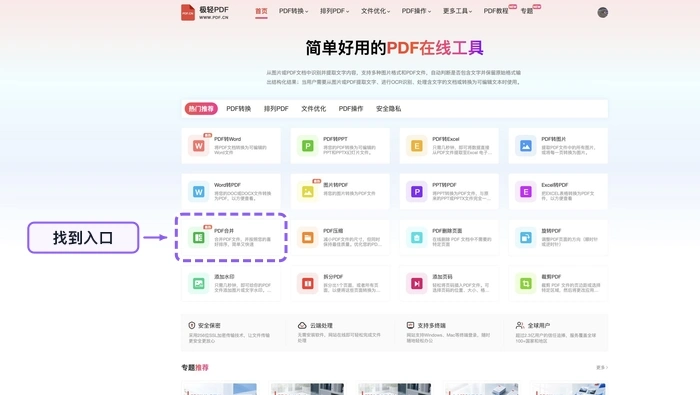
第1步:准确定位工具入口
在官网功能区中找到明确标注为「PDF合并」的模块,注意区分相似功能(如PDF压缩、拆分、格式转换),避免误入其他处理通道。
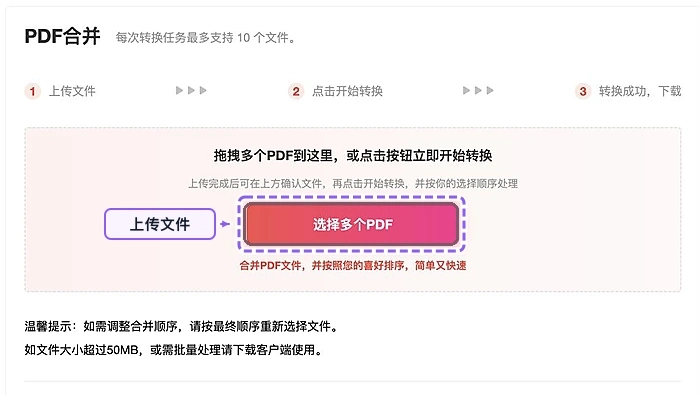
第2步:批量导入待合并文件
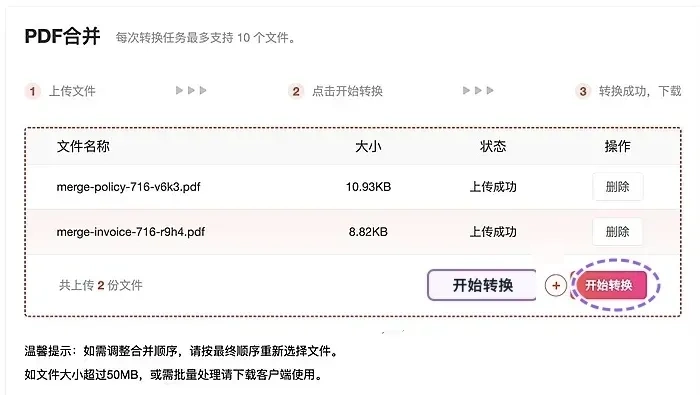
点击上传区域,一次性选中全部PDF;支持Ctrl多选或直接拖拽。若文件体积较大,请耐心等待上传完成,切勿反复点击触发重复任务。
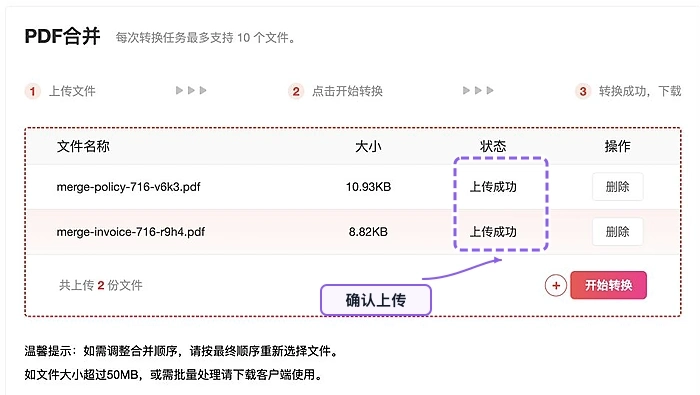
第3步:核查上传完整性
上传结束后,逐条比对列表中的文件名与总数,剔除误传、旧版或无关文档,确保所列即所需。
第4步:启动合并任务
全部设置确认无误后,点击「开始合并」。处理过程中请保持页面开启,禁止刷新或关闭,系统将自动完成解析、拼接与优化。
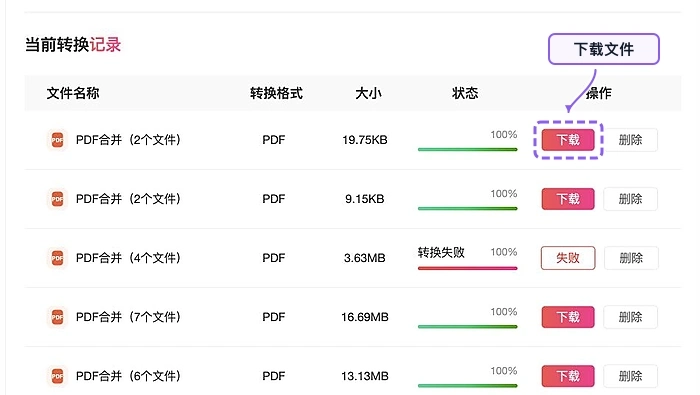
第5步:下载并即时验证
跳转至完成页后点击「下载」按钮,保存至指定路径。下载完毕后必须立即打开查看,不可仅凭文件生成成功就默认通过。
方法二:利用办公软件原生导出功能处理
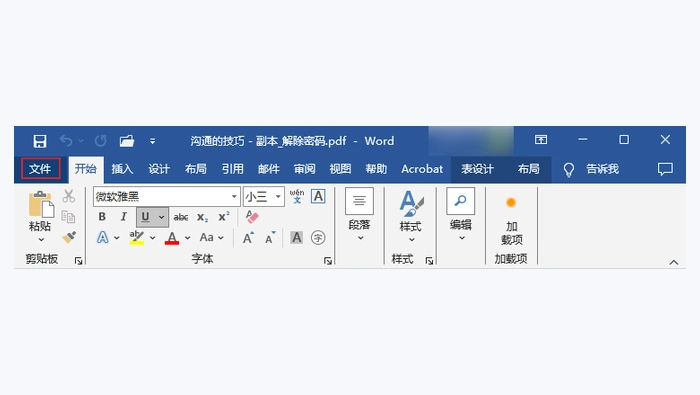
若已安装主流办公软件(如WPS Office、Microsoft Office),可调用其内置的“另存为PDF”或“导出为PDF”能力实现合并,适用于结构清晰、源文件为可编辑格式(如Word、Excel)的场景。
操作中需重点确认导出范围、页面方向、目标路径;生成PDF后仍须打开检查顺序、页码连贯性、附件位置及是否存在冗余空白页。

第一步进入软件的「文件」菜单或导出选项,确保当前打开的是需整合的主文档。
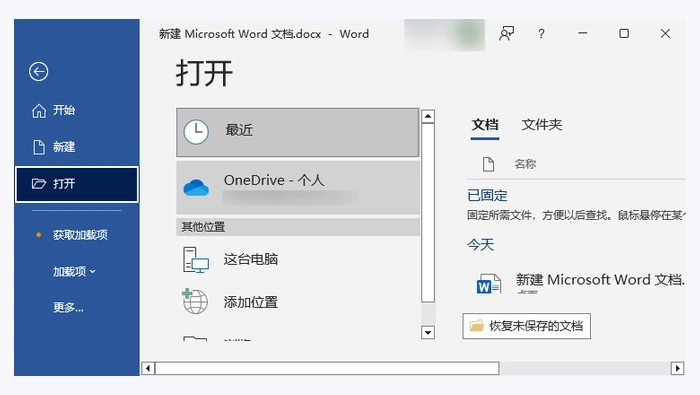
在弹出的保存/发布窗口中,重点核对输出格式(PDF)、文件命名、保存位置,防止误存至旧目录导致后续难定位。
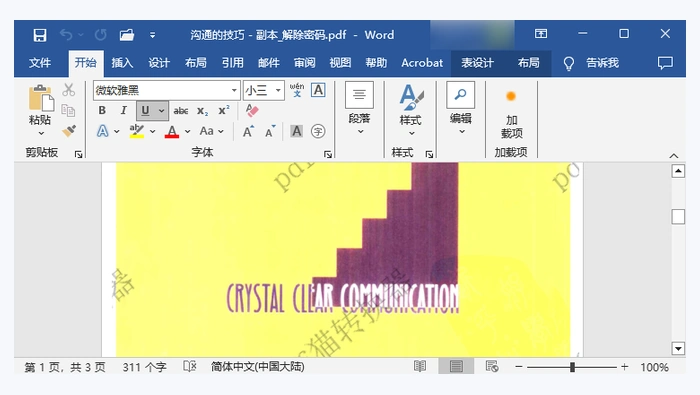
最后浏览导出预览,确认页面顺序合理、页码自然衔接、附件嵌入准确、无异常重复页。
方法三:使用本地PDF专业编辑工具精细处理
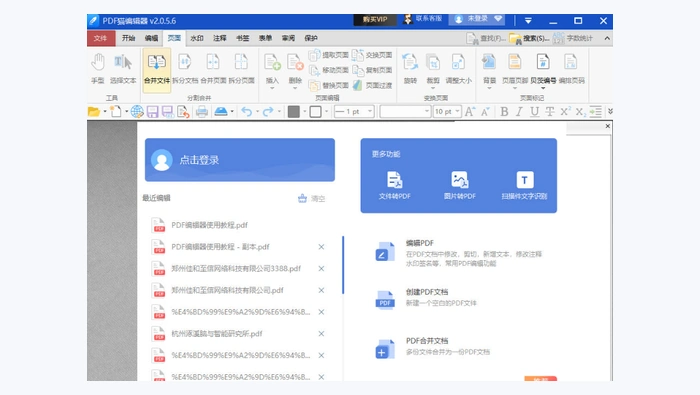
当需手动干预单页位置、跨文档调整排序、添加水印或执行局部编辑时,建议选用本地安装的PDF编辑软件(如PDFgear、Acrobat Reader DC、WPS PDF等)。
此类工具功能入口多样,操作前请确认已选中「合并PDF」相关模块,而非拆分、加密或OCR等功能;导入后建议先另存副本再进行后续操作。
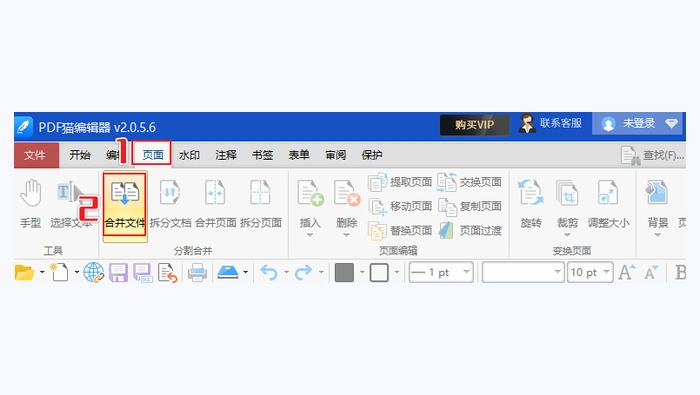
首先在软件界面中精准定位到PDF合并功能入口,确保启用的是文档级合并而非页面插入模式。
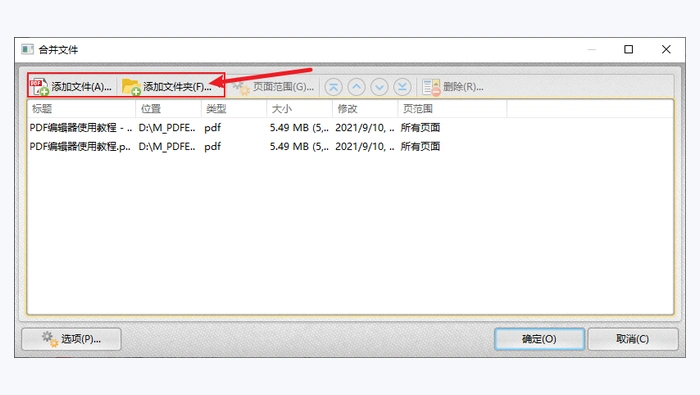
导入文件后,先核对各文档名称与页数范围,再统一设置排序逻辑、压缩参数或其他编辑选项。
点击执行前再次通览所有配置项,包括输出路径、文件名、页码保留策略等,规避因设置偏差导致结果偏离预期。
合并后PDF如何有效检查
生成后的PDF不能只看文件大小或下载状态,必须手动打开通读一遍,尤其关注以下四点:
✅ 文件整体阅读顺序是否符合逻辑(如封面→目录→正文→附件);
✅ 页码是否连续、无跳跃或重号;
✅ 各类附件(扫描件、签章页、补充说明)是否置于正确位置;
✅ 是否存在多余空白页、重复页或截断页。
若发现明显异常,可回溯至源文件列表或排序界面重新调整,无需从头开始。
处理失败时的应对方案
如遇上传中断、处理超时、下载失败等情况,建议先刷新页面重试一次。若问题持续存在,请整理以下信息发送至market@pdf.cn获取技术支持:
? 出错时的文件大小与数量;
? 失败截图(含错误提示);
? 使用的浏览器型号及版本;
? 具体操作步骤与时间节点。















