


在 word 表格中选中要排序的内容,进入“表格工具-布局”,点击“排序”,按列号、类型和升降序设置后确定。
第1步:选中需要排序的表格内容
打开 Word 文档,把光标放进要排序的表格。只排表格主体时,先选中数据区域;如果表头也被选进去,后面要在排序窗口里选择“有标题行”,避免标题跟着数据一起移动。
排序会按整行移动,不是只改变某一个单元格的顺序。比如按金额排序时,姓名、日期和金额会作为同一行一起调整,表格关系不会被拆散。
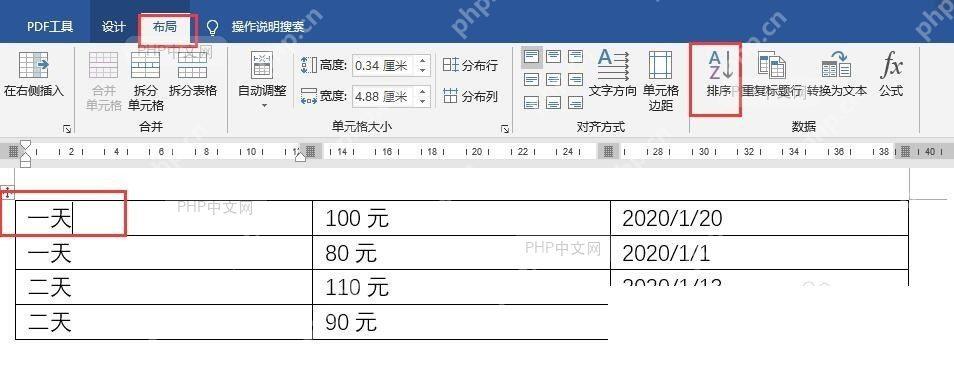
第2步:进入表格工具布局并点击排序
选中表格后,顶部会出现“表格工具”。切到“布局”选项卡,在数据区域找到“排序”按钮。按钮一般是 A-Z 或排序图标,位置在表格工具右侧附近。
如果没有看到“表格工具”,说明当前没有选中表格。重新点到表格任意单元格,或者点击左上角十字手柄选中整个表格,再看功能区。
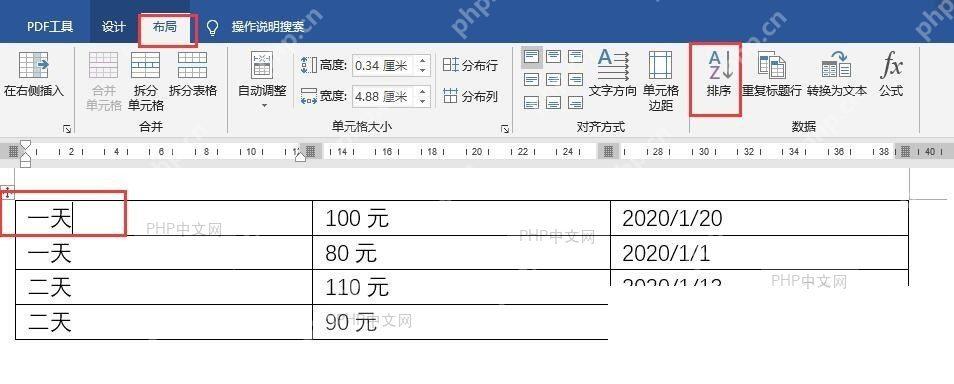
第3步:设置主要关键字和排序类型
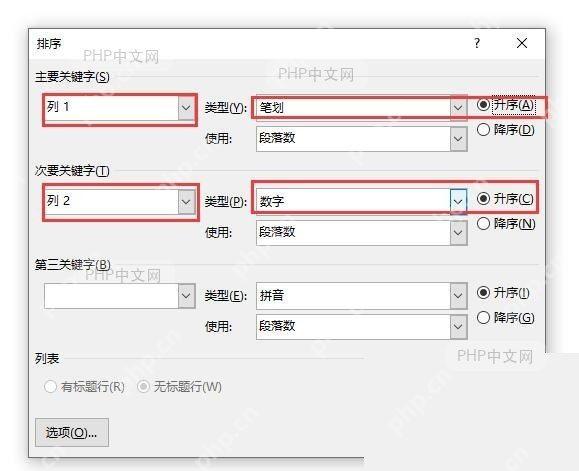
打开“排序”窗口后,在“主要关键字”里选择要排序的列,比如列 1、列 2 或列 3。再根据内容选择类型:姓名用文字,金额用数字,日期就选日期。
类型选错会直接影响结果。数字被当成文字时,100 可能排在 20 前面;日期被当成普通文字时,也容易按字符顺序乱排。

安全的随机密码生成器。支持自定义长度、字符类型(大写/小写字母、数字、特殊符号),排除相似字符,批量生成。纯 Python 标准库,无需 API 密钥。
第4步:选择升序或降序
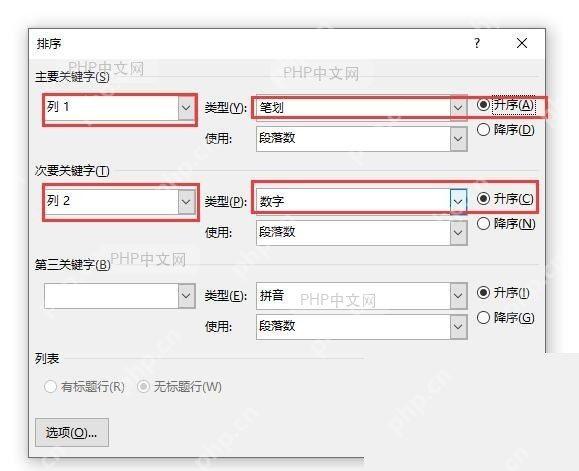
在右侧选择“升序”或“降序”。从小到大、从早到晚用升序;从高到低、从新到旧用降序。成绩表常用总分降序,日期表常用日期升序。
需要先按姓名、再按日期这类多条件排序时,可以继续设置“次要关键字”。普通清单只设置一个主要关键字就够,条件太多反而容易看不出排序依据。
第5步:确认排序后的行顺序
点击“确定”后,回到文档里看表格顺序是否已经变化。重点检查表头有没有留在第一行,以及同一行里的姓名、金额、日期是否仍然对应。
如果结果不对,先按 Ctrl+Z 撤回,再重新打开排序窗口调整列号、类型或标题行设置。不要在排序后的表格里手动拖行修补,长表很容易越改越乱。
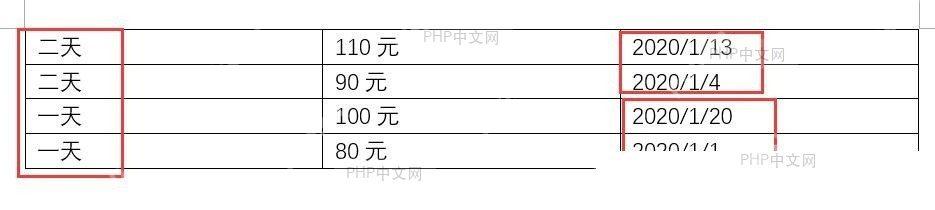
保存前再按排序列检查一遍。数字列能按大小走、日期列能按时间走,表头没有参与排序,这个 Word 表格排序就处理好了。














