


在 word 中选中要说明的文字,进入“审阅”选项卡,点击“新建批注”,在右侧批注框输入内容后发布即可。
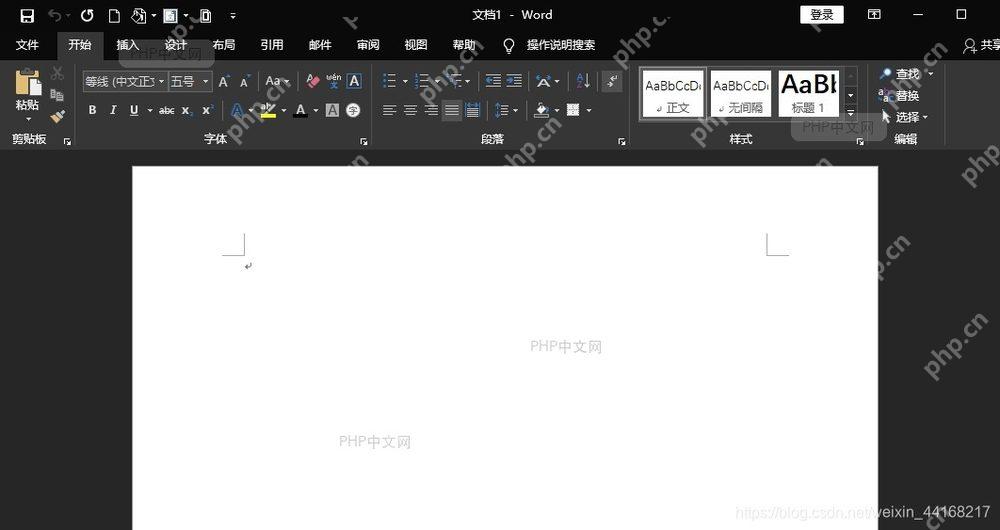
第1步:打开文档并定位要批注的位置
先打开需要审阅的 Word 文档,把光标放到要写意见的位置。只想给整段文字加说明时,可以点在段落里;只想针对某个词语或一句话,就先拖动选中那段内容。
添加批注前不要急着改正文。批注适合写修改建议、疑问和说明,正文内容不会直接被改掉,后续作者可以根据批注再决定是否调整。
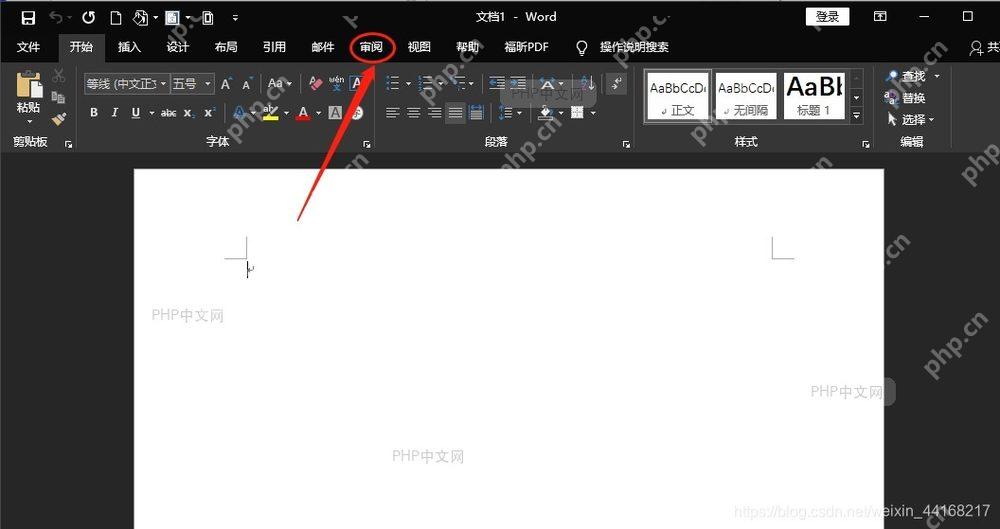
第2步:进入审阅选项卡
在顶部功能区点击“审阅”。批注相关按钮通常都在这个选项卡里,包括“新建批注”、上一条、下一条、删除批注等入口。
如果窗口较窄,批注按钮可能会被折叠到小图标里。把 Word 窗口放大,或者在“审阅”选项卡中找带气泡图标的批注区域。
第3步:点击新建批注
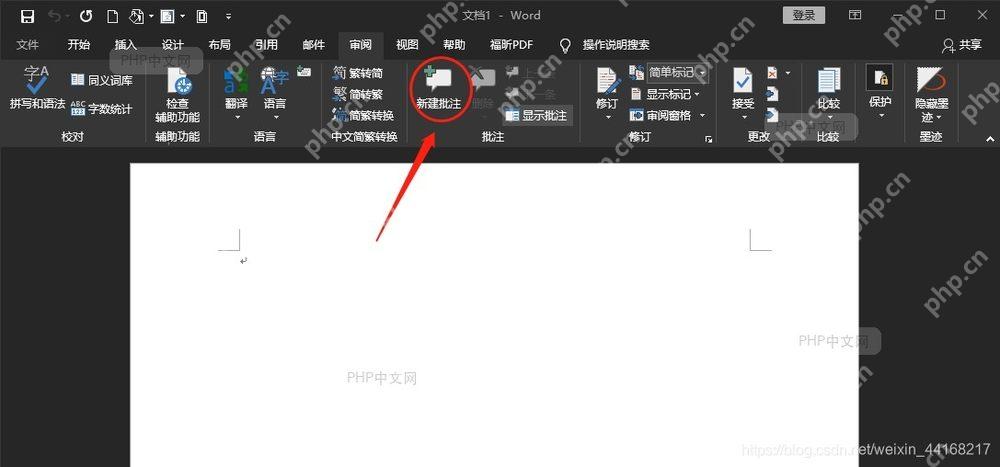
在“审阅”里点击“新建批注”。页面右侧会出现批注框,正文里对应的位置会出现批注标记,说明这条意见已经和当前位置绑定。
如果是给选中文字添加批注,Word 会把选中的文字高亮出来。后面别人点这条批注时,就能知道你说的是哪一段,不会把意见和正文位置对错。

安全的随机密码生成器。支持自定义长度、字符类型(大写/小写字母、数字、特殊符号),排除相似字符,批量生成。纯 Python 标准库,无需 API 密钥。
第4步:输入批注内容并发布
在右侧批注框里输入具体意见。现代版本 Word 输入后需要点击“发布”,也可以按 Ctrl+Enter 发布;旧版本可能输入后就直接显示在批注框里。
批注内容尽量写成可执行建议,比如“这里补一个数据来源”比“改一下”更清楚。多人协作时,还可以用 @ 提及相关人员,让对方更容易看到。
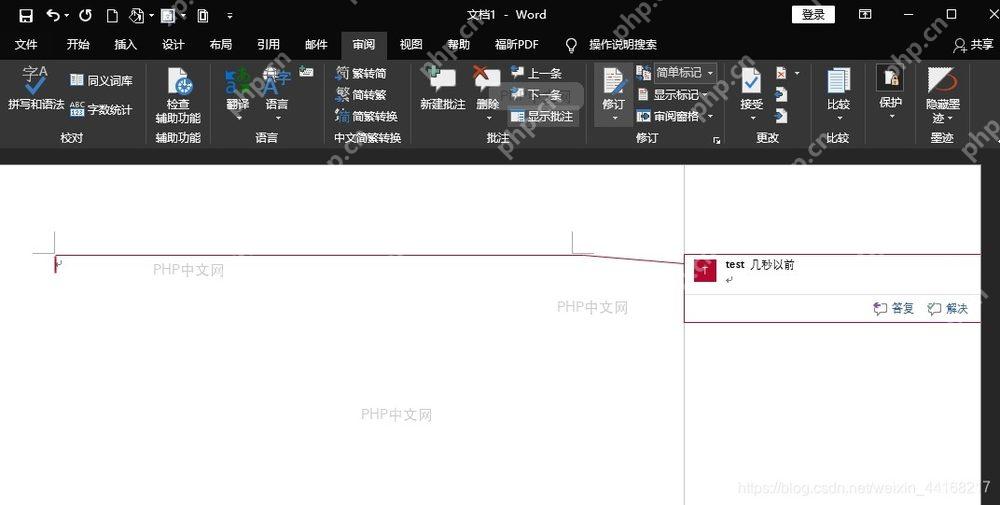
第5步:检查批注是否对应正确文字
发布后回到正文,看批注气泡、标记线和选中文字是否对上。位置不对时,先删除这条批注,再重新选中正确文字添加,不要只改批注里的文字。
需要继续添加下一条批注,就选中新的文字再点“新建批注”。需要删除某条批注,点中那条批注后用“删除”按钮处理,正文内容不会因此被删除。
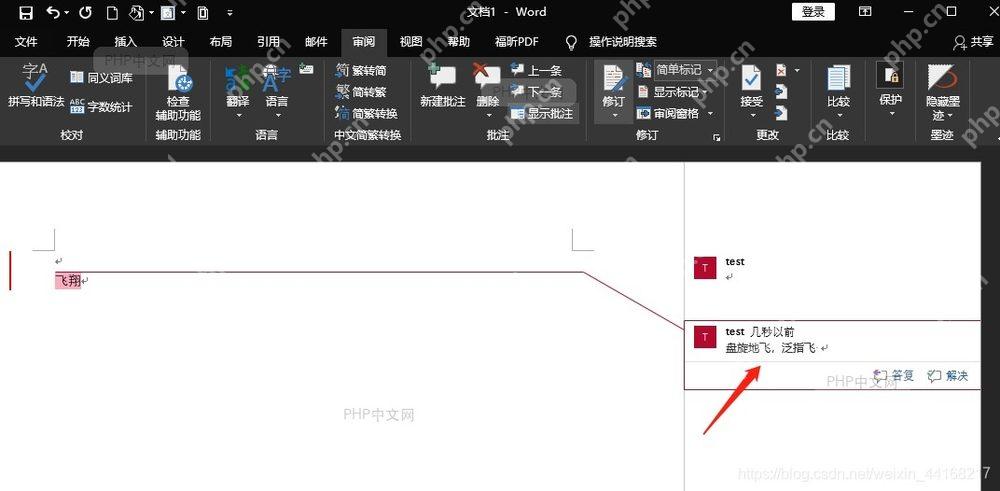
完成后保存文档,再切到“审阅”里用上一条、下一条检查一遍。每条批注都能跳到对应正文位置,就说明批注已经添加成功。














