


wps本身没有单独的「默认打印机」设置开关,它会直接读取你电脑系统当前的默认打印机配置。想让wps每次打印都优先用指定的那台设备,不用反复在wps里手动切换,只要先把这台打印机设成windows的默认打印机就行。
下面说下普通Windows电脑的操作步骤,全部设置完之后,回WPS的打印窗口核对下打印机名称就可以了。
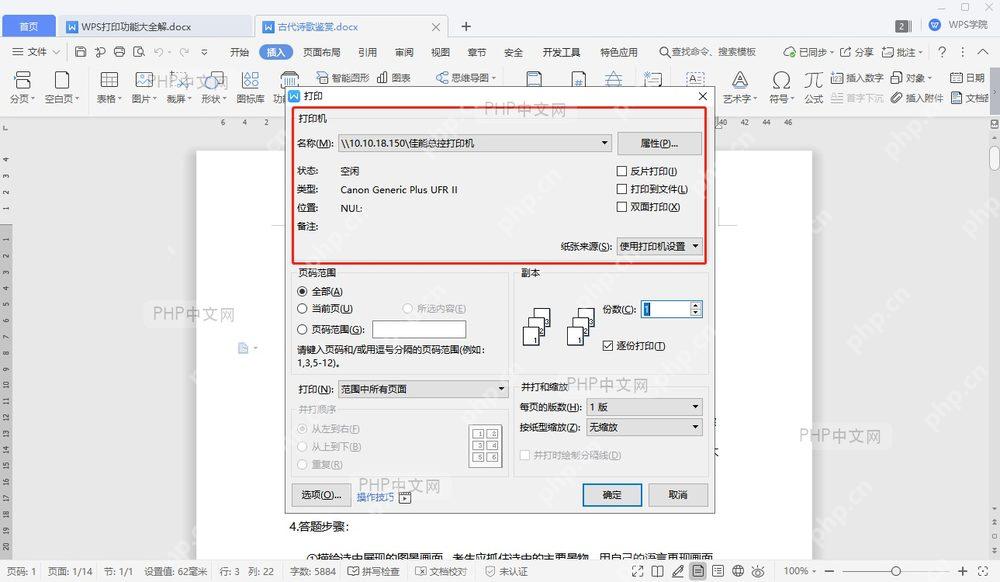
第一步,随便打开一个WPS文档,点顶部「文件」菜单里的「打印」,或者直接按快捷键Ctrl+P调出打印窗口,就能看到当前默认调用的打印机名称。要是每次打开这里显示的都不是你想用的设备,就说明系统侧的默认打印机配置需要调整。
这一步主要是先确认问题,别每次都靠打印窗口的下拉菜单临时切换设备,临时改的设置只对当前这一次打印生效,下次打开别的文档,WPS还是会自动调用系统默认的那台打印机。
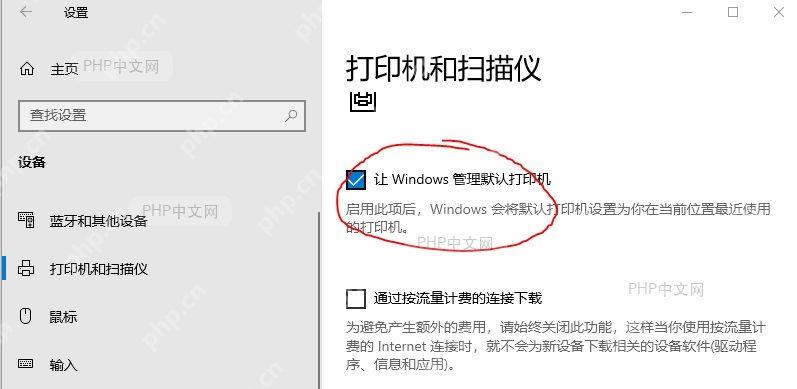
第二步,打开Windows系统设置,进到「蓝牙和设备」(旧版系统显示为「设备」)分类下的「打印机和扫描仪」页面,先找到「让Windows管理我的默认打印机」这个选项,把它关掉。

{"answer":"协助 macOS 用户准备、转换、导出及排查 Word、PDF、Markdown、PowerPoint 和 Excel 文件,确保 WPS Office 工作流程可靠。"}
要是这个选项开着,系统会自动把你最近用过的打印机设为默认设备,办公室连了多台打印机的场景下,就很容易出现WPS打印时默认设备来回跳的问题。
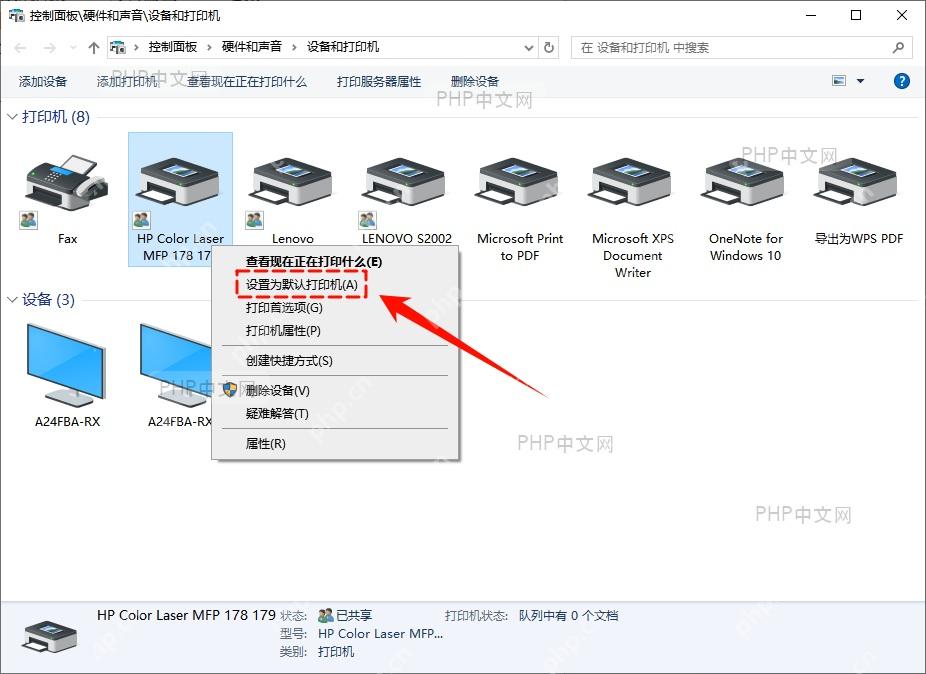
第三步,在打印机列表里找到你想让WPS默认调用的那台设备,点进它的详情页选「设为默认值」就行,也可以去控制面板的「设备和打印机」页面,右键点击对应打印机,选择「设置为默认打印机」。设置成功后,这台打印机的图标旁边一般会出现专属的默认标识。
全部操作做完后,重新打开WPS文档,再进打印窗口核对下打印机名称,要是显示的就是你刚设置的那台设备,说明默认配置已经生效,之后不管是用WPS文字、表格还是演示打印,都会优先调用这台打印机。
要是设置完之后没生效,可以先把WPS完全关掉再重启,也可以检查下目标打印机是不是处于离线、暂停打印、驱动异常的状态。注意默认打印机的配置只是决定打印时优先选哪台设备,没法解决打印机本身硬件或者连接出问题导致的无法打印故障。














