


用word做表格,最常见的小问题不是输不进字,而是文字总贴着单元格顶边、靠左歪着,看着特别不齐。想让表格里的文字完完全全待在格子正中间,得同时调两个方向:水平居中加垂直居中。光点工具栏上普通的「居中」按钮,大多时候只能搞定左右对齐,文字还是飘在单元格上半部分。
下面就用Word、WPS文字里的表格操作为例,一步步说怎么把单元格里的文字调到正中间。
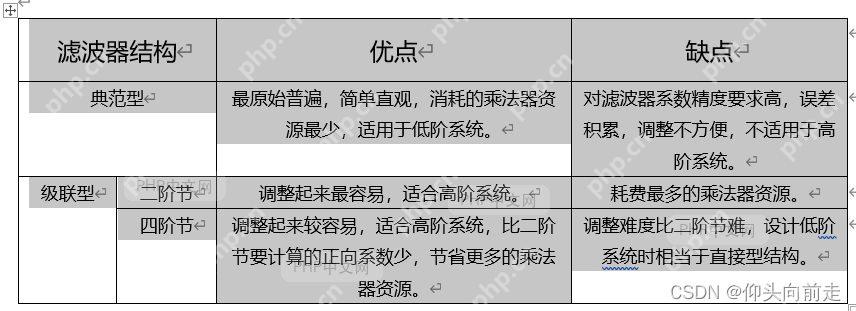
第一步,选中要调整的单元格。要是整张表都要统一居中,直接把鼠标挪到表格左上角,点弹出来的十字形表格控制点,就能全选整张表。只想改某一行或者某一列的话,直接拖选对应区域就行。
一定要选准范围,软件才知道你要把格式改到哪块。不少人点完居中没反应,大多是因为光标只是随便停在某个格子里,根本没真正选中要调整的单元格。
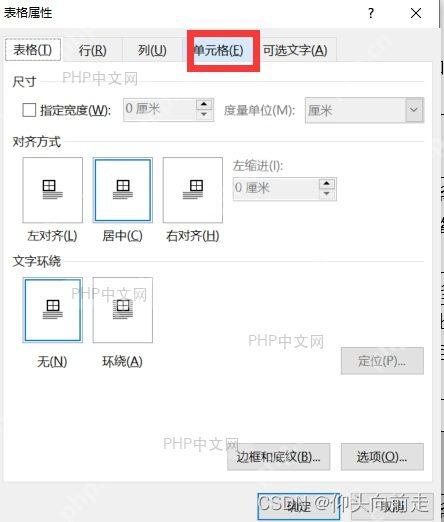
第二步,找到表格专属的布局工具。选中表格之后,顶部功能区会自动弹出叫「表格工具」的选项卡,点里面的「布局」就行。注意这个布局不是普通的页面布局,是专门用来调表格行高、列宽、对齐方式和单元格属性的功能区。

要是你用的Word版本界面不一样也没关系,找「表格工具」「布局」「单元格对齐方式」这几个关键词就行,位置可能有出入,功能叫法基本没差。
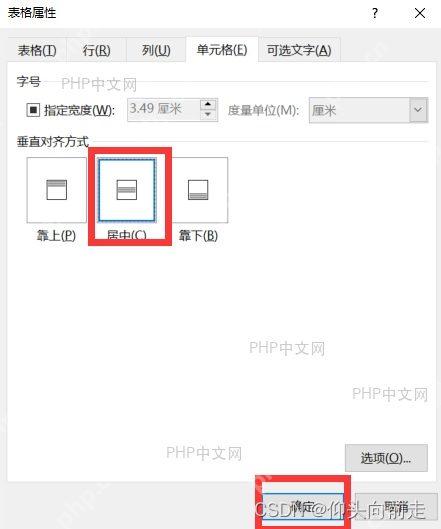
第三步,在「对齐方式」区域点九宫格里正中间的居中图标。这个按钮的作用就是让文字同时在单元格里水平、垂直都居中,点完之后,之前选中的单元格里的文字就会直接落到格子正中心。
要是你只需要左右居中,不用管上下位置,用普通段落的居中对齐也能实现。不过调表格排版更推荐用表格工具里的九宫格对齐按钮,它能直接把文字在格子里的上下位置也定好,不容易出问题。
设置完点一下表格外的空白地方,就能看到最终效果。要是看着文字还是没在正中间,先检查下是不是行高设得太大,或者单元格里藏了多余的空行。把多余的换行删掉,再重新点一次居中对齐,效果就稳了。
顺便提一句,单元格文字居中不会改单元格本身的大小。要是你想让整张表格整体摆在页面正中间,得单独全选表格,通过表格属性或者页面布局另行设置。简单说,单元格文字居中管的是「字在格子里怎么放」,表格整体居中管的是「整张表在页面上怎么放」,两个是完全独立的设置。












