


用acrobat改pdf文字,弹出「不支持type 3字体」的提示,大多不是软件出故障,问题出在pdf本身:里面的文字用了type 3字体、自定义编码,或是系统找不到能顶替的替代字体。对应的解决思路分三步:先去文档属性确认字体类型,试着更换编辑用的备用字体;要是还是没法直接修改,就找回源文件重新导出pdf,或是把需要改动的区域转成可编辑文本再调整。
第1步:先确认是不是字体导致不能编辑
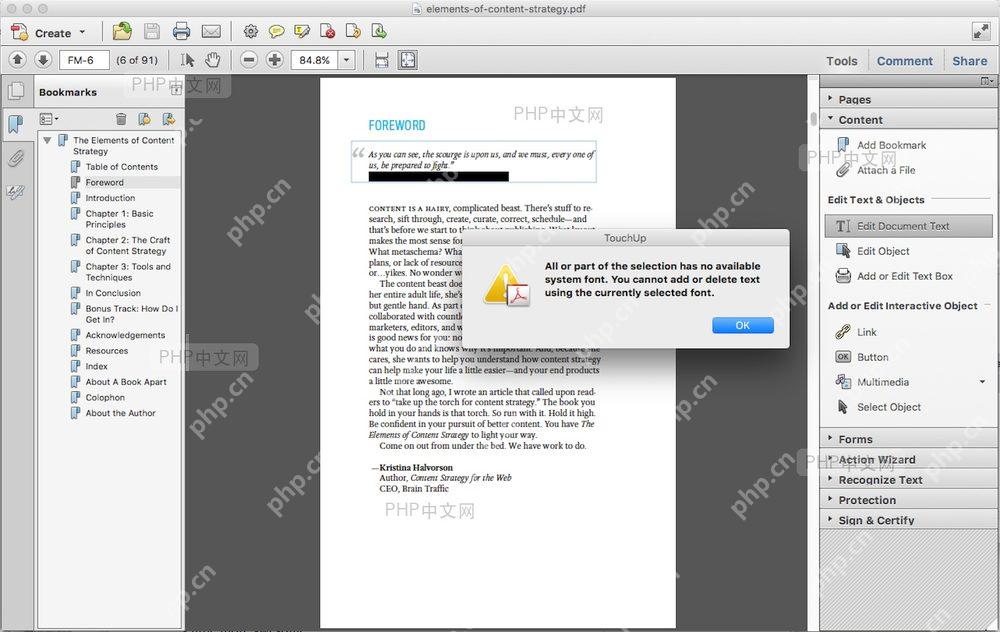
打开PDF,调出文字编辑工具,点选你要改的那段文字。要是Acrobat弹出「当前字体不可用,无法添加或删除文字」这类提示,别反复点确定重试。这个提示说明你选中的文字没有适配的系统字体可以调用,硬改很容易出现乱码、字形错位,甚至直接保存失败。
第2步:在文档属性里查看字体类型
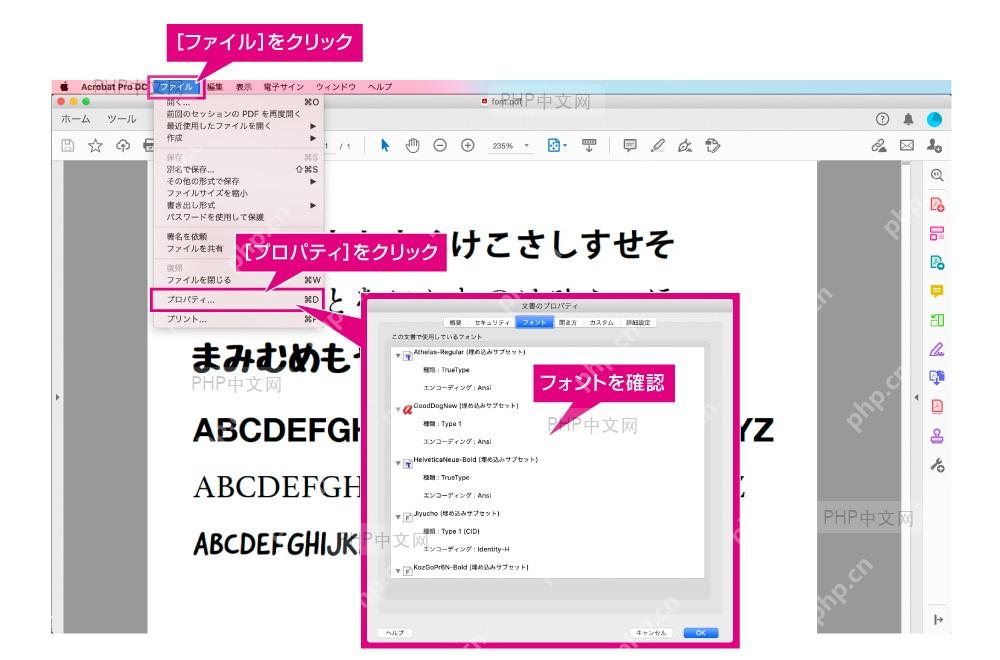
点顶部菜单栏的「文件」,选「属性」,切到「字体」标签页,就能看到这份PDF用到的所有字体信息。如果列表里出现Type 3、Custom Encoding、Subset,或是标注字体没有完整嵌入,就属于版式字体问题。这类Type 3字体大多来自扫描件识别、老旧软件导出、网页转PDF或是特殊排版工具生成的文件,Acrobat没法像处理普通字体那样稳定编辑。
第3步:尝试给编辑文字换一个可用字体
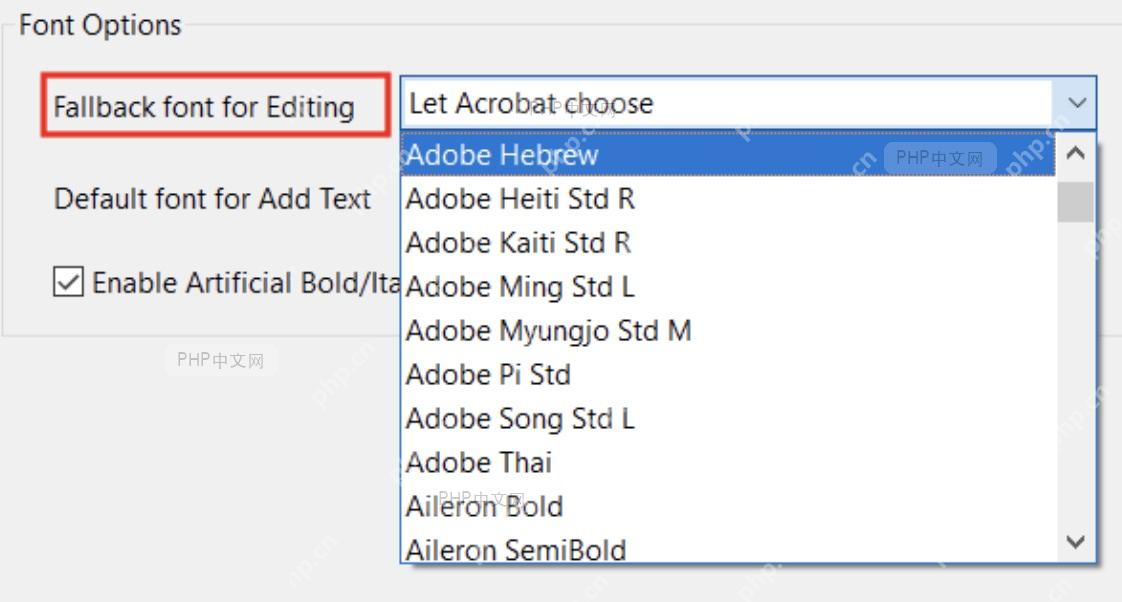
要是只有少量文字改不动,可以先去编辑属性或是软件首选项里换个备用编辑字体,选你电脑里已经装好的常用字体,比如Arial、宋体、微软雅黑这类,再试着重新编辑。注意这个方法只适合改动简单的短文本,如果原PDF的字体编码和新选的字体对不上,Acrobat要么直接拒绝替换,要么改完之后字距乱掉,排版变形。
第4步:替换失败时不要硬改原文字
要是属性窗口直接提示没有可用的系统字体,或是换完字体还是报错,别强行去改原本的文字。更稳妥的方法是找回当初生成这份PDF的源文件,比如Word、PPT、InDesign、网页或是制图工程文件,改完内容之后重新导出PDF,导出时记得勾选嵌入字体选项。如果源文件找不到了,可以把对应页面导出来做OCR识别重排,或是用白色色块盖住原来的文字再叠加新文本,不过后面这种遮盖的方法只适合对排版精度要求不高的非正式文件。
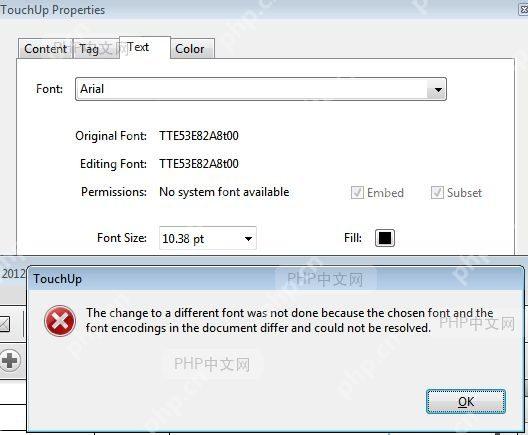
判断这类问题其实很简单,看两个地方就行:一是文档属性里的字体是不是Type 3或者自定义编码,二是编辑属性里有没有可用的系统字体。要是这两处条件都不满足,这份PDF就不适合直接改动原生文字,重新导出或是局部重做文本,比在Acrobat里硬改要靠谱得多。














