


在word里调打印的彩色/黑白模式,入口不在打印预览界面,要去「文件」栏的打印页,或者进到打印机属性里改。先走「文件>打印」路径,选好要用的打印机,再点开「打印机属性」,不同系统可能显示成「印表机内容」也正常,进到打印机驱动的颜色选项里,直接切换彩色、灰度或者黑白模式就行。不同品牌的打印机按钮命名有区别,找对有颜色模式、灰度打印、黑白打印这类选项的地方,就是改设置的位置。
第1步:进入 Word 的打印页面
打开你要打印的Word文档,点左上角的「文件」,进入打印页面。先核对下选的打印机对不对、纸张预览有没有问题,别直接点那个大号的打印按钮。打印预览只用来预览页面排版效果,没法直接改彩色黑白,相关控制项基本都藏在打印机属性里。
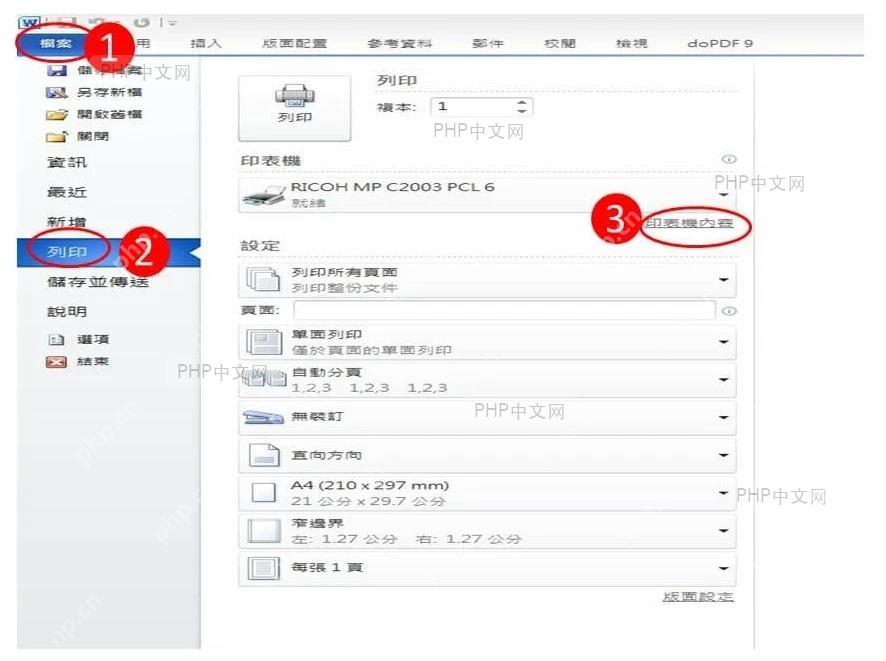
第2步:打开打印机属性
在打印机名称的下方,找写着「打印机属性」「打印机内容」的入口点进去。这个窗口是打印机驱动自己的设置界面,不同电脑装的驱动不一样,看到的界面自然会有区别,平时公司常用的Konica、Ricoh、Canon、HP这些品牌的打印机,颜色设置全都是放在这个窗口里的。
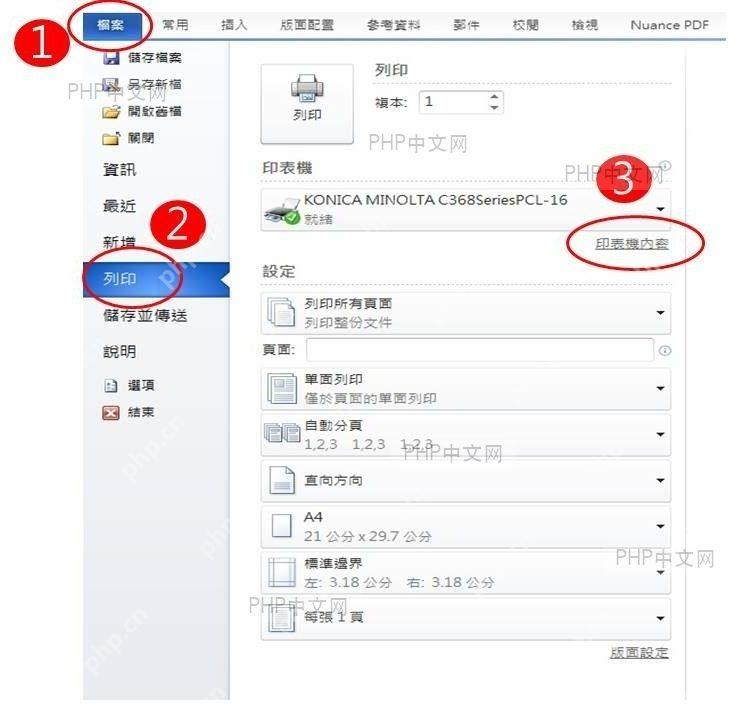
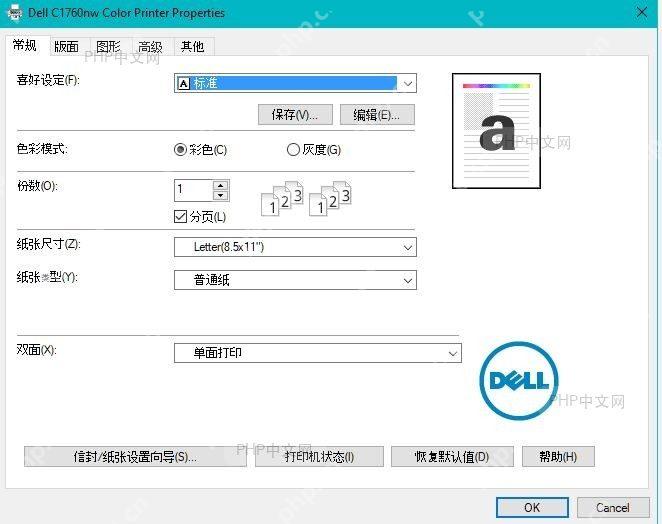
第3步:在颜色模式里选择彩色或灰度
进到属性窗口之后,先找「常规」「图形」「纸张/质量」「Color」「Advanced」这类标签页。找到显示彩色、灰度、黑白的选项之后,按你这次的打印需求选就行。要打彩色资料就选彩色,想省墨或者交要求的黑白稿就选灰度或者黑白。要是整个窗口找不到相关的颜色模式选项,一般是当前打印机或者驱动不支持在这个界面切换。

安全的随机密码生成器。支持自定义长度、字符类型(大写/小写字母、数字、特殊符号),排除相似字符,批量生成。纯 Python 标准库,无需 API 密钥。
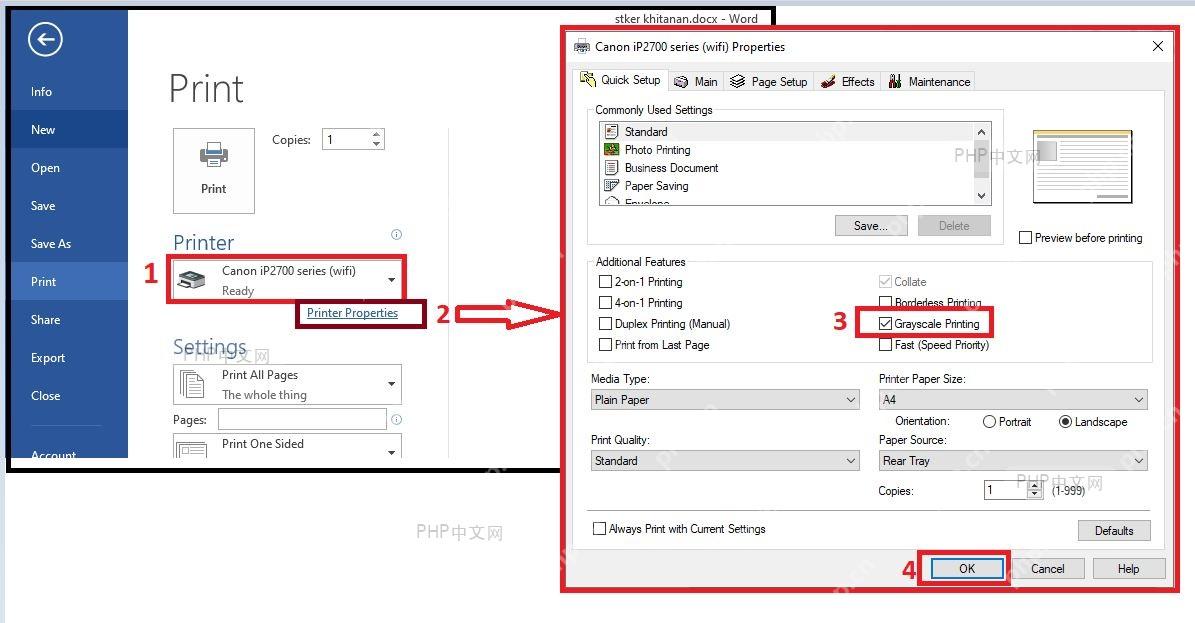
第4步:勾选灰度打印并确认
不少打印机的设置里不会直接写黑白,标注的是「Grayscale Printing」或者「灰度打印」,勾选完点确定、应用或者OK按钮,回到Word的打印页面就行。这个设置一般只对当前这次打印任务生效,部分驱动会自动记住设置,如果下次打开又变回彩色,重新进属性窗口调一次就好。
第5步:文字仍然发彩时检查高级选项
要是已经选了灰度模式,打出来的文字或者部分元素还是偏彩色,就去打印机属性里找「高级」标签页。部分HP或者PDF打印驱动会有「Print All Text as Black」的选项,勾选之后就能强制所有文字用黑色输出。这个选项专门用来解决彩色文字、链接颜色、批注颜色太淡的问题,至于图片、图表、背景色会不会转成黑白,要看你用的打印机驱动本身的处理逻辑。
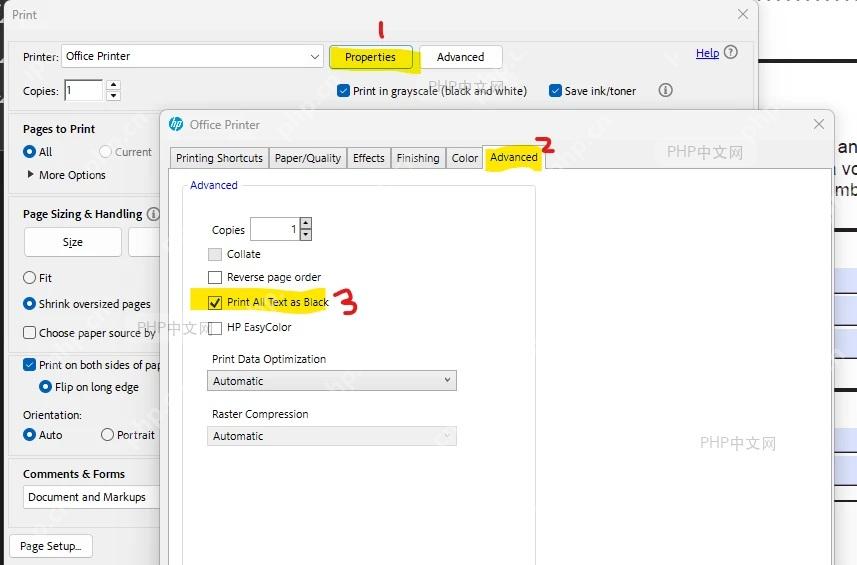
全部设置完之后,先打一页测试页,或者用PDF打印机导出一份先检查效果。确认彩色内容显示正常,灰度打印的内容没有缺字、颜色淡到看不清的情况,再正式打印整份文档。打印机属性是驱动层面的设置,换一台不同的打印机,彩色黑白选项的位置也要重新确认。













