


在日常办公与学习过程中,我们常常需要将pdf文档转为word格式,以便进行内容编辑、修改或二次排版。那么,如何零成本实现pdf转word呢?本文为您整理了三种完全免费的实用方法,涵盖不同场景需求,助您轻松选择最适合自己的转换方案。
方法一:借助在线转换平台
在线转换服务无需安装任何程序,只需通过浏览器访问指定网站,上传PDF文件并设定输出格式为Word,即可一键完成转换。
优势:操作直观快捷,免安装、免注册;兼容多种文档类型;转换响应迅速(实际速度受网络带宽影响)。
不足:部分平台对单次上传文件体积有限制;转换质量可能因PDF结构复杂度及平台算法差异而略有波动。
推荐工具:PHP中文网PDF转Word在线工具
操作流程如下:
1、访问PDF转Word在线平台:https://www.pdf.cn/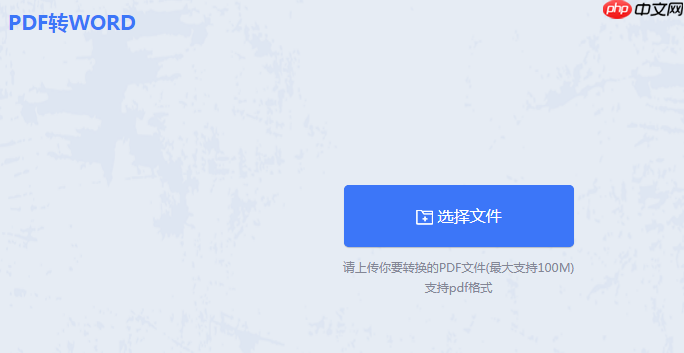
2、进入页面后点击“选择文件”,将待处理的PDF文档上传至网页界面。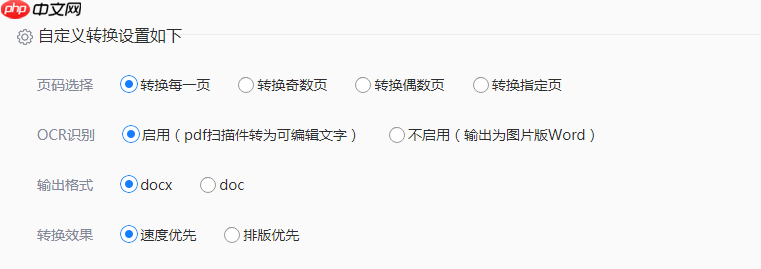
3、如需调整参数(如语言识别、OCR选项等),可在此步骤进行相应设置。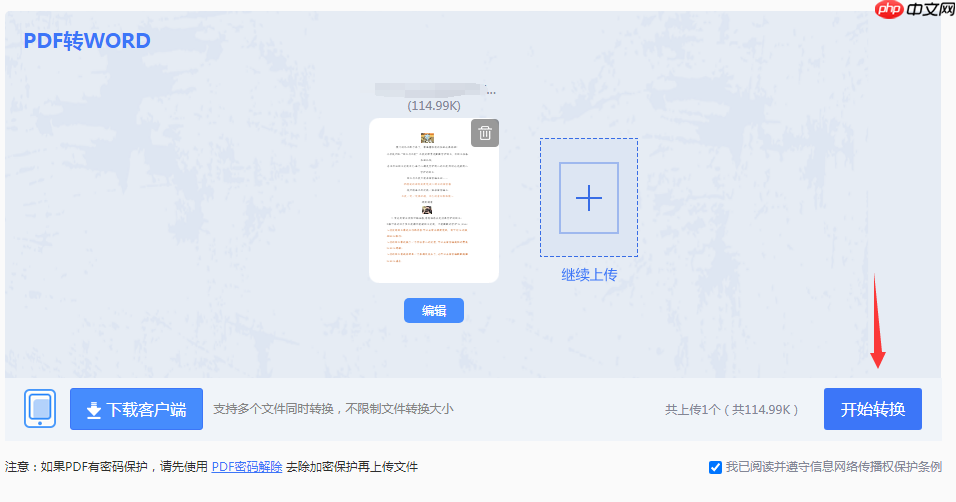
4、确认无误后,点击“开始转换”按钮启动处理流程。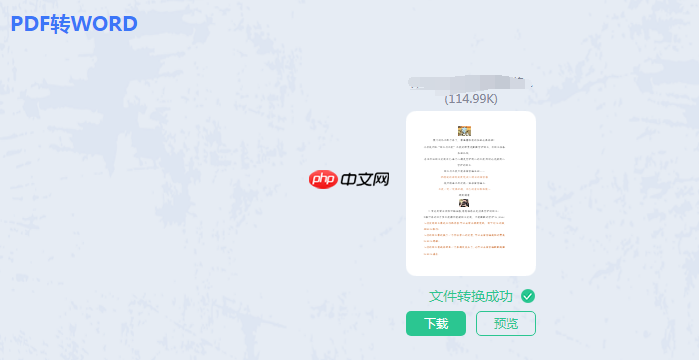
5、转换完成后,点击“下载”按钮保存生成的Word文档至本地。
温馨提示:请确保当前网络连接稳定,以提升上传与转换效率;注意查看平台对文件大小的要求,避免因超限导致上传失败;转换完毕后建议通读全文,核查文字完整性及段落、标题等格式是否准确还原。
方法二:利用Microsoft Word原生PDF解析功能
较新版本的Microsoft Word(如Office 365、Word 2019及后续更新版)已集成PDF直接打开与智能转换能力。用户只需用Word打开PDF,系统便会自动将其重建为可编辑的.docx文档。
优势:无需第三方插件或外部工具;转换逻辑由微软官方优化,基础文本与简单布局还原度较高。
局限:仅限支持该功能的Word版本可用;面对含大量矢量图、复杂表格、嵌入字体或扫描图像的PDF时,识别精度与排版保持能力会明显下降。
推荐工具:Microsoft Word(Office 365 / Word 2019及以上版本)
操作指南:
1、启动Microsoft Word应用程序。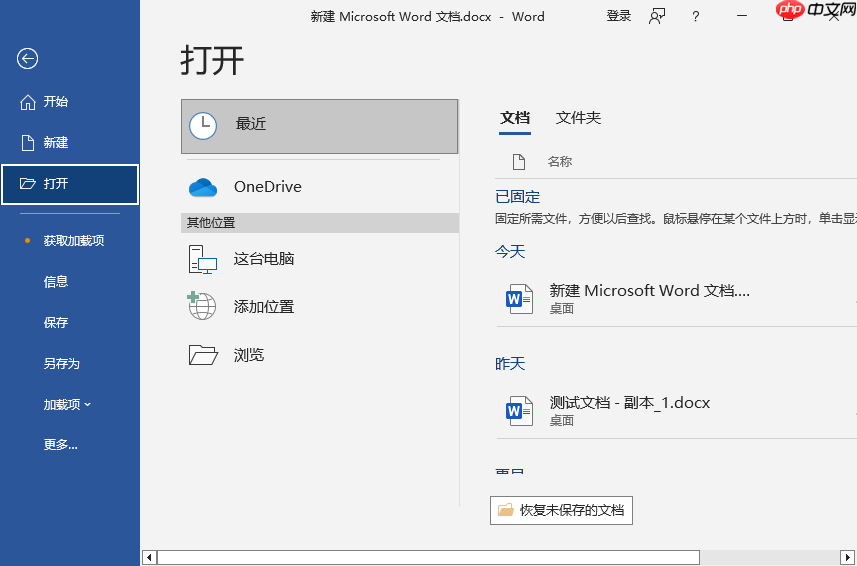

2、点击左上角【文件】→【打开】,调出文件浏览窗口。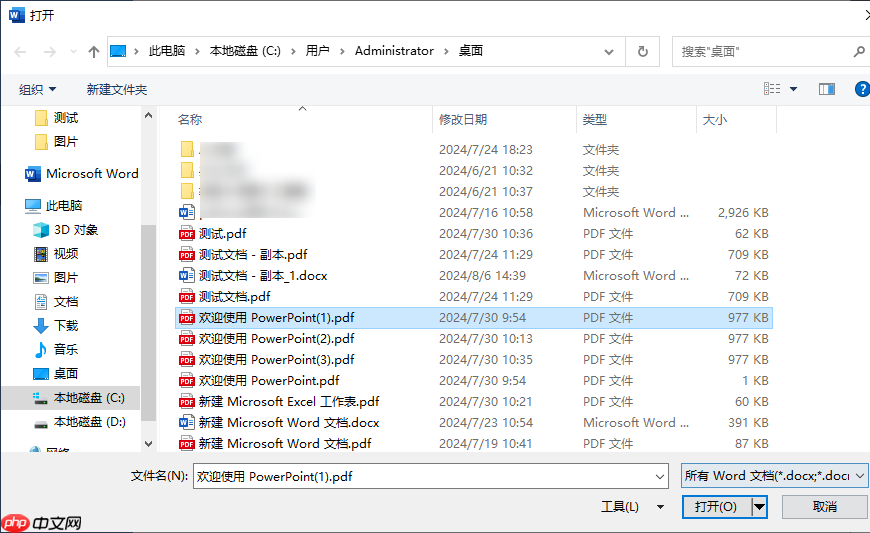
3、在弹窗中定位目标PDF文件,选中后点击“打开”。
4、Word将自动执行解析与重构,完成后即可像普通文档一样编辑文字、调整样式。
5、编辑完毕后,通过【文件】→【另存为】保存为Word格式(.docx)。
注意事项:请提前确认所用Word版本是否具备PDF打开权限;转换结果受原始PDF制作规范影响较大,建议优先用于文字为主、结构清晰的文档;重要资料转换前务必做好PDF原件备份,防止意外丢失或损坏。
方法三:人工选取+粘贴复现
对于页数较少、内容精简或仅需提取某几段关键信息的PDF,可采用最基础但高度可控的手动复制方式——使用PDF阅读器选中文字,再粘贴至Word中进行后续整理。
优势:零依赖任何专业软件;完全规避版权与隐私风险;适用于纯文本片段提取,灵活性强。
劣势:整本PDF逐页复制极为低效;图片、公式、表格等非文本元素无法直接获取;粘贴后常需重新设置字体、缩进、行距等格式。
推荐工具:任意主流PDF阅读器(如Adobe Acrobat Reader DC、福昕阅读器、PHP中文网PDF阅读器等)
操作步骤:
1、使用PDF阅读器打开目标文档。
2、启用文本选择工具,框选所需内容区域。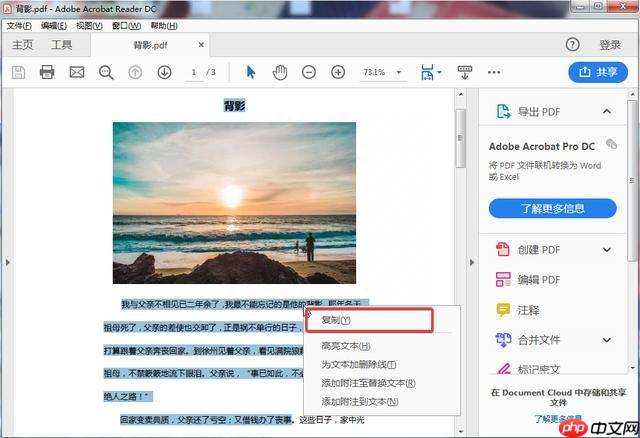
3、按Ctrl+C快捷键完成复制。
4、新建或打开一个Word文档,按Ctrl+V进行粘贴。
5、根据实际需要统一调整字号、字体、段落对齐方式及项目符号等格式要素。
6、最终执行【文件】→【保存】或【另存为】操作完成存档。
温馨提示:此法更适合摘录摘要、引用原文或处理短篇材料;大规模转换时易造成格式错位,建议开启Word的“保留源格式粘贴”选项(右键粘贴菜单中选择);涉及敏感或正式用途的内容,请务必保留原始PDF作为依据性文件。
综上所述













