


蓝屏代码0x00000080对应NMI_HARDWARE_FAILURE,是硬件级异常触发的不可屏蔽中断,需优先排查热插拔设备、内存兼容性、电源稳定性及BIOS热插拔设置。
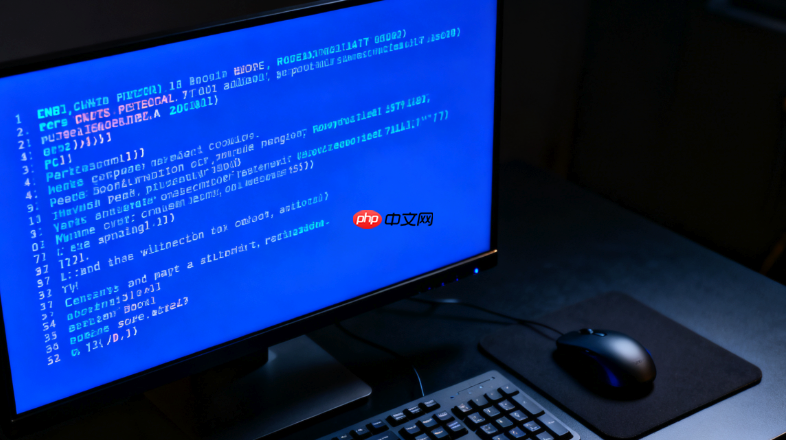
电脑蓝屏代码0x00000080出现时,屏幕常伴随“NMI_HARDWARE_FAILURE”提示,系统瞬间冻结无法操作,且通常不提供可点击的错误详情——这不是软件卡顿,而是硬件级异常触发了不可屏蔽中断,必须立即定位物理层问题。
确认这不是显示错觉或代码截断
先排除蓝屏画面未完整渲染的干扰:蓝屏后【切勿立即长按电源键强制关机】,静待30秒,看是否自动进入Windows恢复环境(RE);若进入,选择“疑难解答”→“高级选项”→“启动设置”→“重启”,随后按F7启用“禁用驱动程序强制签名”再尝试启动,部分主板会在此模式下补全真实错误码。
若仍只显示0x00000080,访问微软官方文档搜索“NMI_HARDWARE_FAILURE”,确认该代码标准映射即为0x00000080,非误读或截断所致。
优先排查热插拔设备与外接硬件
方法一:拔掉所有非必要外设。包括U盘、移动硬盘、USB扩展坞、游戏手柄、蓝牙接收器、甚至带USB供电的键盘鼠标——这些设备在热插拔过程中可能引发PCI总线信号异常,直接触发NMI。
方法二:检查机箱内部热插拔槽位。如果你近期安装过M.2 NVMe硬盘、PCIe声卡或采集卡,【务必断电后重新插拔】,重点擦拭金手指并确认卡扣完全锁紧;部分老主板对PCIe插槽供电容差极低,松动接触会诱发此错误。
方法三:禁用BIOS中相关热插拔支持。开机反复按Del/F2进入BIOS,找到Advanced → PCI Subsystem Settings或类似路径,将“Hot Plug Support”、“PCIe Hot Plug”设为Disabled,保存退出。这步能绕过固件层不稳定握手逻辑。
内存与主板兼容性深度验证
第一步:断电→拆下所有内存条→仅保留一条,插在主板标注的A2或DIMM0插槽(通常是离CPU最近的那根)→开机测试是否蓝屏。
第二步:若单条稳定,换另一条重复测试;若任一条单独运行均报0x00000080,则内存本身存在电气故障或与主板内存控制器不兼容。
第三步:进入BIOS,将DRAM Frequency手动设为JEDEC标准频率(如DDR4-2133),关闭XMP/DOCP,保存重启。超频内存是触发NMI_HARDWARE_FAILURE的高频诱因,尤其在AMD B550/X570或Intel H510/H610等入门芯片组上表现明显。
注意:笔记本用户请勿自行拆卸内存,改用Windows内存诊断工具——搜索“Windows内存诊断”,选择“立即重新启动并检查问题”,测试完成后系统自动重启并显示结果。
电源与静电隐患的硬性干预
更换电源适配器或主机电源模块。0x00000080在老旧电源或功率不足电源(如额定300W却带动RTX 3060整机)下极易复现,表现为开机几秒后蓝屏,或高负载时随机触发。
执行静电释放操作:关机→拔掉电源线→长按电源键30秒→等待5分钟→重新接电开机。这个动作能清空南桥和EC芯片残留电荷,对由静电积累导致的PCIe链路误判有显著改善效果。
若使用ATX电源,检查24Pin主供电接口是否完全插入、卡扣是否闭合到位;松动的主供电会导致+3.3V/+5V电压波动,被主板视为严重硬件故障而抛出NMI。















