


要真正用好电脑快捷键,需先识别键盘上Ctrl、Alt、Shift、Win四个核心修饰键及其位置差异,验证其响应后,再通过注册表或组策略恢复被禁用的系统快捷键,并区分软件级与系统级冲突。
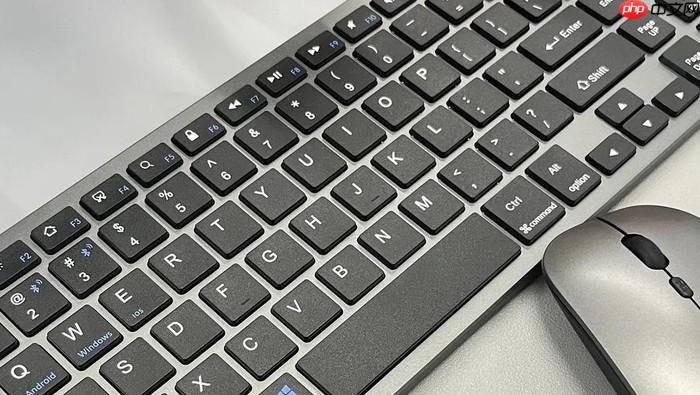
要在电脑上真正用起快捷键,得先搞清楚键盘上哪些键是“指挥官”,哪些是“执行者”,不能只盯着Ctrl+C这种组合瞎按——很多键的位置和功能在不同品牌键盘上差异很大,比如Mac键盘的Command键在Windows键盘上就对应Win键,而有些游戏键盘甚至把Caps Lock改成了宏键。
识别键盘上的核心修饰键
先找到四个最关键的“修饰键”:左下角的【Ctrl】(控制键)、左Alt(换档键)、左Shift(上档键)和带Windows图标的【Win键】(系统键)。这四个键几乎参与全部高频快捷操作,位置固定但手感各异——有些键盘的Win键被做得很小或很浅,容易误按成Ctrl;如果键盘右下角还有个“Menu键”(画着菜单图标的),它等效于鼠标右键,也属于快捷体系一员。
注意:部分国产办公键盘会把Win键标为“Windows”或直接印成视窗图案,但也有极少数教育版键盘为防学生玩游戏而物理屏蔽了Win键——此时按Win+E毫无反应,需进BIOS开启“Windows Key Function”选项。
验证快捷键是否正常响应
打开任意文本编辑器(如记事本),输入一段文字后尝试以下三组基础测试:
① 按 Ctrl + A → 全文应被高亮选中;
② 按 Ctrl + Z → 若刚输入过字,应立刻撤销;
③ 按 Win + D → 桌面应瞬间浮现,所有窗口最小化。
若其中任一组失效,先检查输入法是否处于英文状态(中文输入法下Ctrl+数字键常被劫持为切换词库);再观察任务栏右下角是否有“筛选键”图标亮起——那是系统辅助功能被意外触发,按住右Shift八秒可关闭。
快速启用被禁用的系统快捷键
方法一:通过注册表恢复默认行为
按 Win + R 输入 regedit → 定位到 HKEY_CURRENT_USER\Software\Microsoft\Windows\CurrentVersion\Policies\Explorer → 找到 NoWinKeys 项,双击将其数值数据改为 0 → 重启资源管理器(任务管理器→重启“Windows资源管理器”进程)。
方法二:用组策略一键解锁(仅限Windows专业版/企业版)
按 Win + R 输入 gpedit.msc → 依次展开“用户配置→管理模板→Windows组件→文件资源管理器” → 找到“防止从Windows资源管理器运行命令提示符”并设为“未配置” → 同样重启资源管理器。
注意:普通家庭版Windows没有gpedit.msc,强行安装可能引发系统不稳定,别折腾。
区分软件级与系统级快捷键冲突
当某个快捷键在浏览器里好使,在Word里却没反应,大概率是软件自己重定义了该组合——比如Chrome把 Ctrl+Shift+T 设为恢复关闭标签页,而某些PDF阅读器却把它占用来启动OCR识别。这时要进对应软件的“设置→键盘快捷键”页面手动还原,或者干脆在软件设置里搜索“Ctrl+Shift+T”看是否被绑定到其他功能上。
最简单的排查方式:在桌面空白处右键→新建→文本文档,双击打开后直接测试 Ctrl+C/V,绕过所有第三方软件干扰。














