


说明 windows 11 windows 安全中心实时防护的入口、临时关闭时的风险边界,以及操作后如何恢复开启状态。
打开安全中心
需要短时间处理被拦截的安装或测试前,先打开 开始菜单 > Windows 安全中心,确认左侧能看到 病毒和威胁防护。不要从来历不明的工具里关安全项,回头不好判断是谁改的。
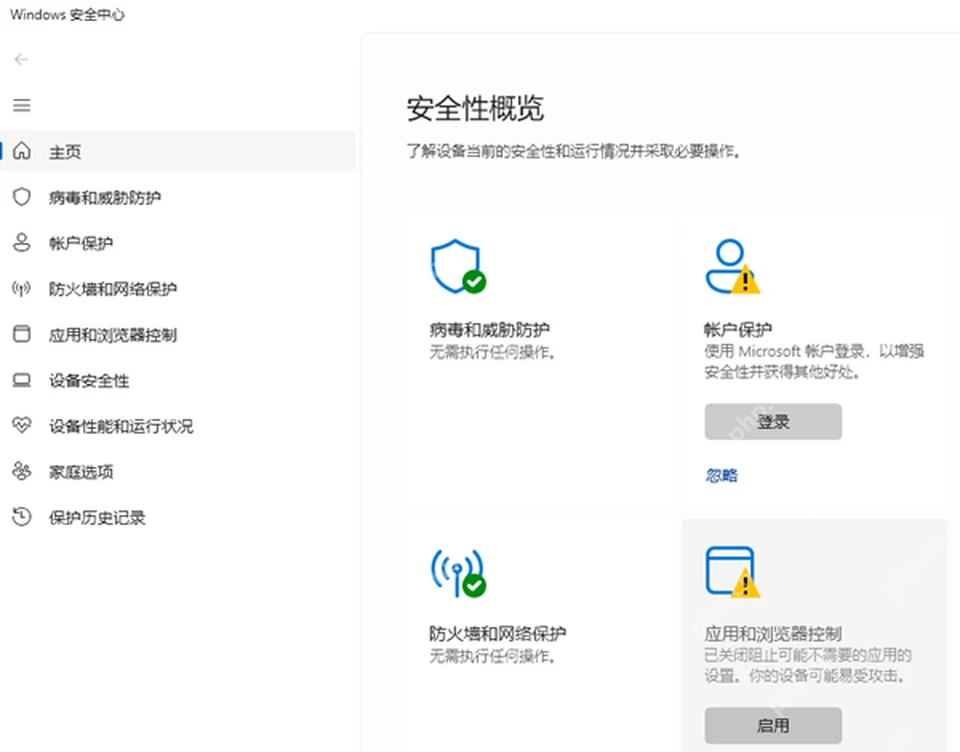
进入保护设置
进入 病毒和威胁防护 > 病毒和威胁防护设置 > 管理设置,找到 实时保护。临时关闭前,先确认要运行的文件来源可靠,操作完不要长期保持关闭。

马上恢复
临时关闭后,完成安装或排查就回到同一位置,把 实时保护 重新打开。页面出现红色风险提示时,说明当前防护没有恢复;看到开关回到开启状态,再继续日常使用。
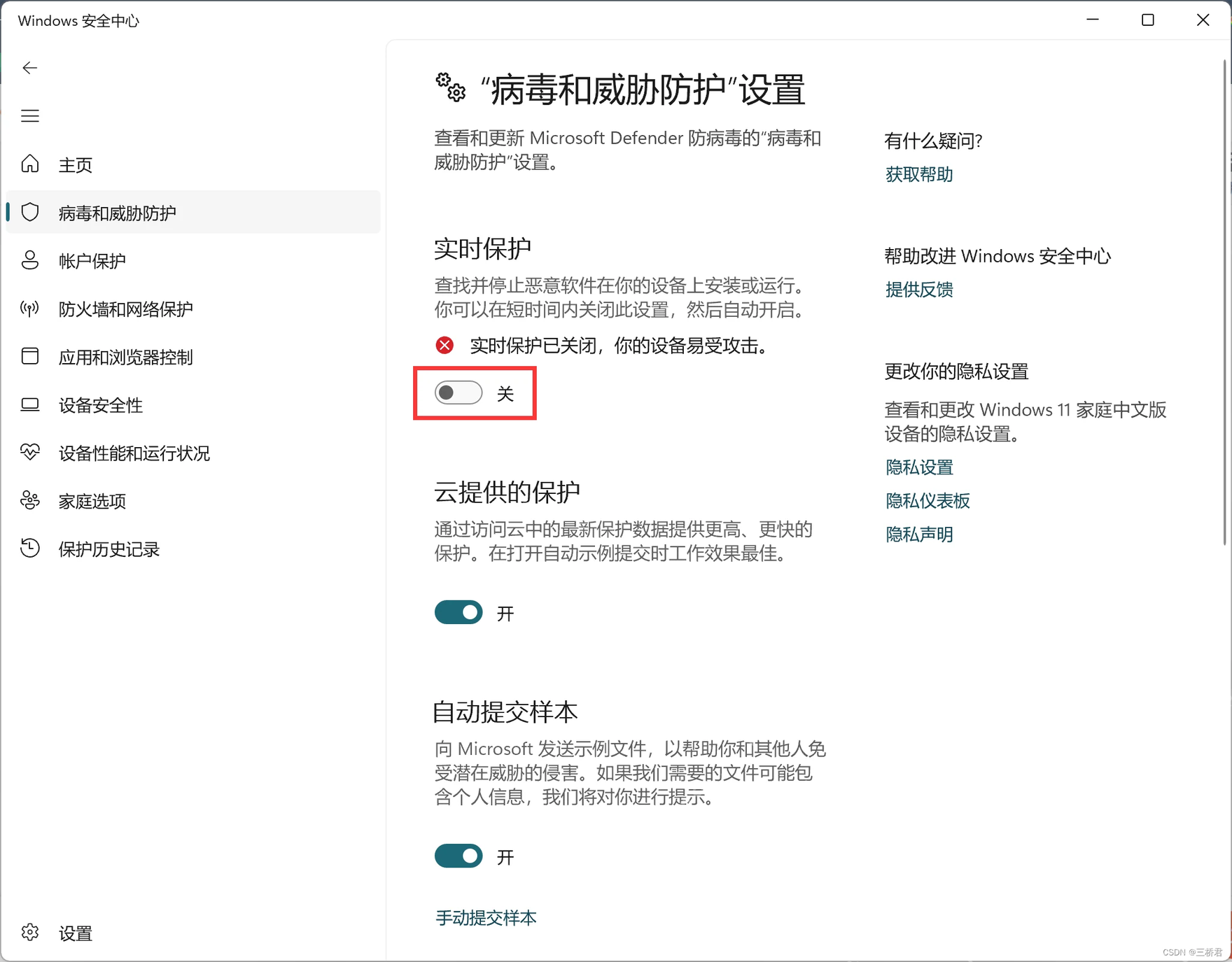
最后确认
改完以后重新执行一次原来的操作:剪贴板看 Win+V 面板,语音输入看麦克风电平,安全和防火墙看开关状态,摄像头看相机预览,打印机看测试页或队列刷新。只要能在对应窗口看到状态变化,说明这一步已经生效;看不到变化,就回到上一段对应入口继续排查。















