


win11 上网页偶尔打不开、加载慢,或者同一个网络里有些网站能进有些进不去,常见原因之一是 dns 解析不稳定。更改 dns 不会删除软件和个人文件,主要影响的是电脑把网址解析成服务器地址的方式。
操作前先确认当前能连上网络;如果公司、学校或单位电脑有统一网络策略,优先按管理员要求设置,避免改完后内部系统无法访问。
定位网卡
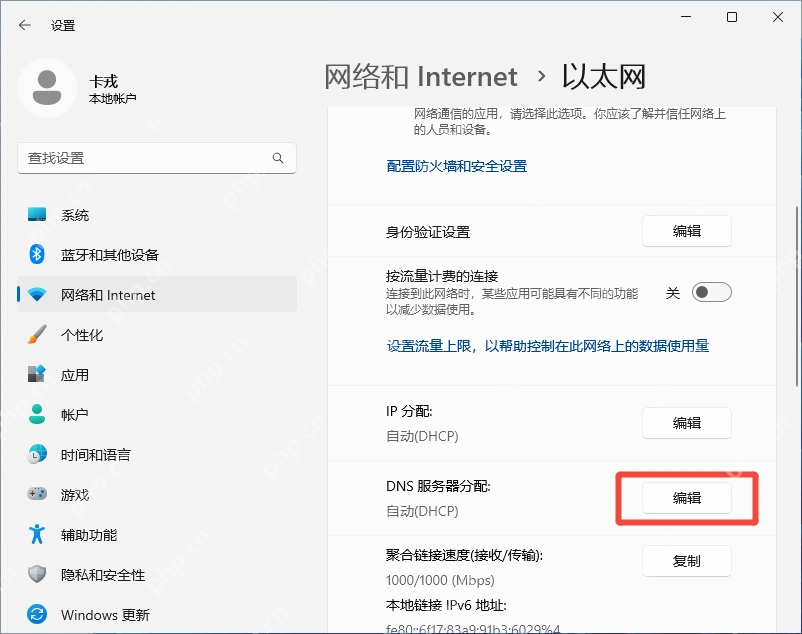
按 Win + I 打开设置,进入 网络和 Internet,点击正在使用的 以太网 或 WLAN。在网卡详情里找到 DNS 服务器分配,点右侧 编辑。
如果你同时连接了网线和无线,先看页面顶部哪个连接显示为已连接,只改当前正在使用的那一项,避免改错网卡后没有效果。
填写 DNS
在弹出的编辑窗口里,把分配方式改成 手动,打开 IPv4,在 首选 DNS 和 备用 DNS 里输入可靠地址,再保存。常见公共地址可用 223.5.5.5、119.29.29.29、114.114.114.114、8.8.8.8,不需要全部都填。

保存后关闭浏览器重新打开网页,若公司内网系统访问异常,把 DNS 分配改回 自动 就能回退。
备用入口
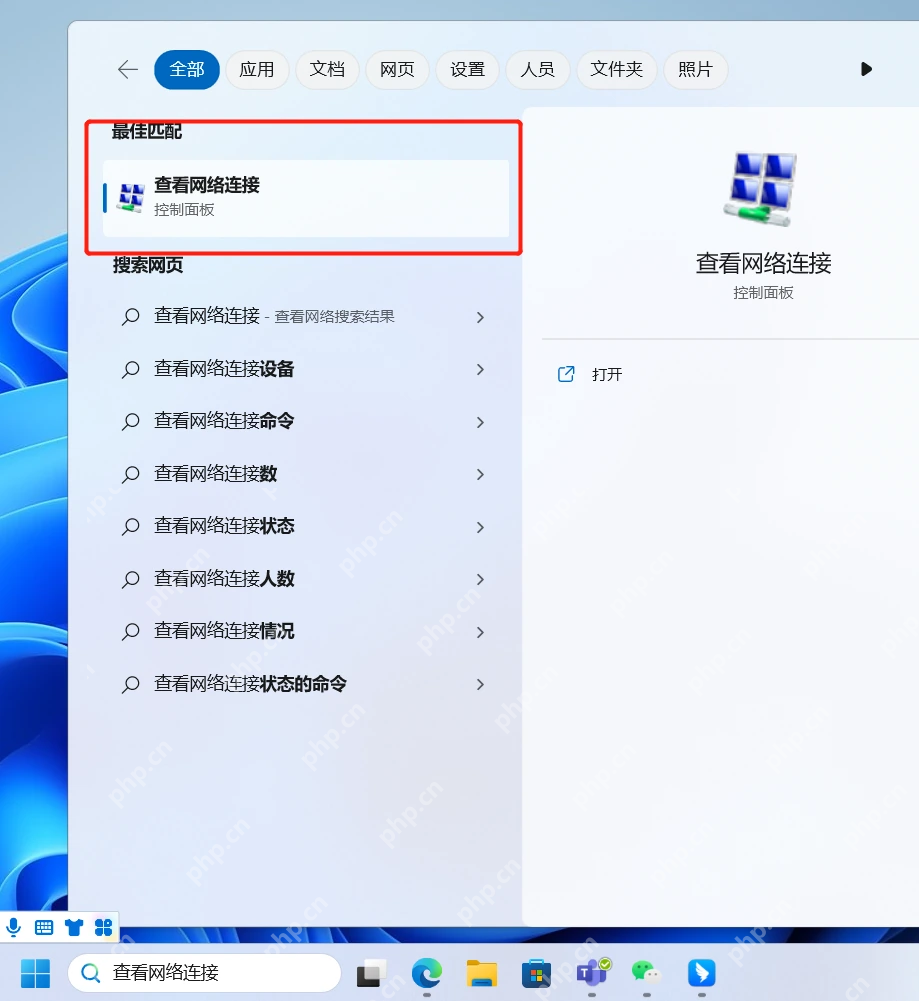
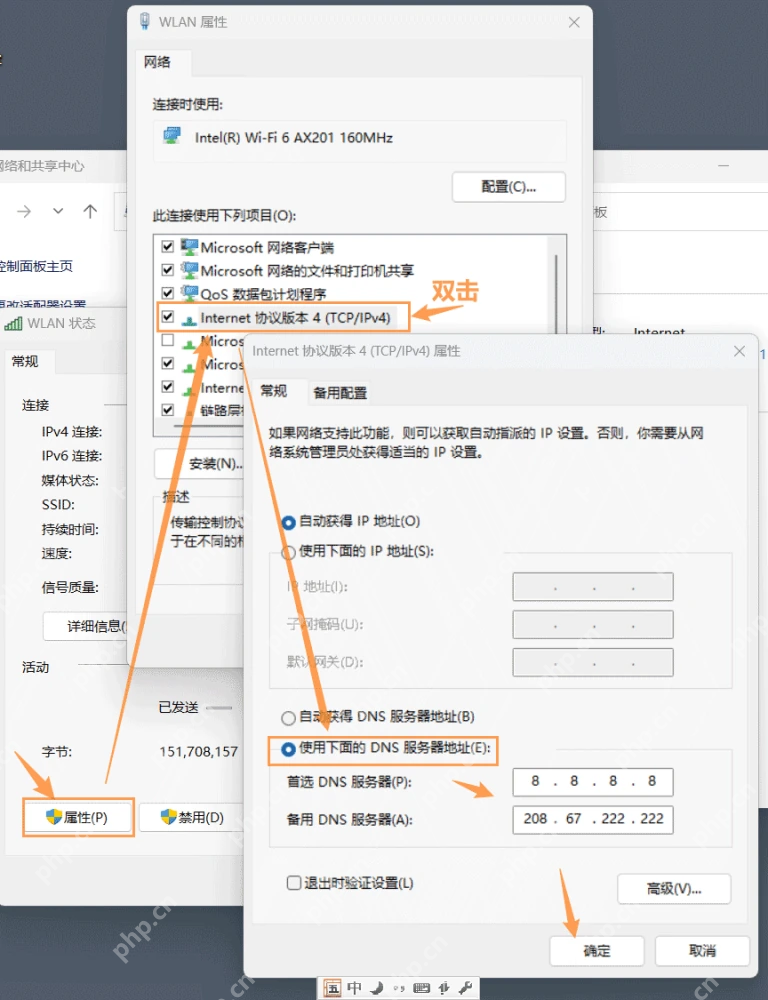
设置页找不到编辑按钮时,可以按 Win + S 搜索 查看网络连接,打开传统网卡列表。右键当前网卡,进入 属性,再打开 Internet 协议版本 4。
这个入口更适合老驱动或企业镜像系统,路径长一点,但能直接看到网卡协议项目。
验证结果
改完后先访问常用网页,再打开需要登录的软件确认能正常联网。如果只是浏览器变慢,优先清理浏览器缓存;如果所有软件都慢,再回到 DNS 设置改成自动或换另一个地址。

















