


笔记本显卡报错多由驱动问题引发,需用DDU在安全模式下彻底清理后安装官网匹配的离线驱动,并执行清洁安装验证版本。
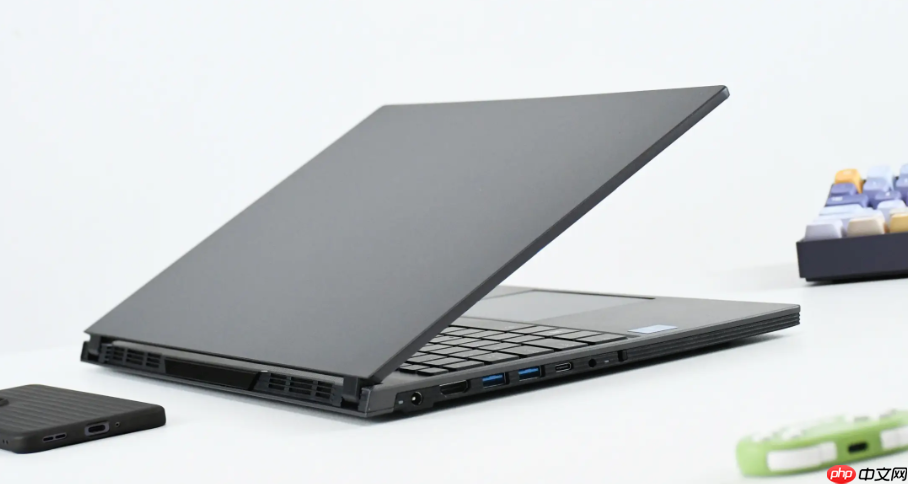
笔记本电脑显卡报错故障常表现为蓝屏代码0x00000116、设备管理器中显示黄色感叹号、屏幕闪烁或黑屏后自动重启,甚至开机卡在LOGO界面无法进入系统。这类问题多数由驱动冲突、版本不匹配或残留注册表项引发,而非硬件损坏,重装驱动即可恢复90%以上异常状态。
先用DDU彻底清除旧驱动
直接覆盖安装会保留旧驱动残留文件和注册表项,导致新驱动加载失败或功能异常。必须使用Display Driver Uninstaller(DDU)在安全模式下强制清理。
第一步:下载最新版DDU(v26.0.0.0或更高),解压后以管理员身份运行DDU.exe。
第二步:在主界面左上角选择操作系统(Windows 11/10),右上角选择显卡品牌(NVIDIA/AMD/Intel),点击“安全模式”按钮旁的“重启进入安全模式”。若当前无法正常进系统,需手动强制关机三次触发Windows恢复环境→疑难解答→高级选项→启动设置→重启后按F4进入安全模式。
第三步:进入安全模式后,DDU自动识别当前显卡设备。点击“清除并重启”按钮,全程勿操作键盘鼠标,等待进度条走完、电脑自动重启。这一步【必须断网】,防止Windows Update在重启途中静默安装旧版通用驱动。
从官网下载对应型号的离线安装包
笔记本显卡驱动不能直接套用台式机版本,必须严格匹配“Notebooks”系列与OEM定制分支。例如RTX 4070 Laptop GPU在NVIDIA官网必须选择“GeForce → GeForce Notebook GPUs → RTX 40 Series Notebooks”,而非“RTX 40 Series”主类目。
方法一:通过硬件ID精准锁定驱动
打开设备管理器→展开“显示适配器”→右键你的显卡→属性→详细信息→硬件ID,复制类似“PCI\VEN_10DE&DEV_28A0&SUBSYS_XXXXXXX”的完整字符串。访问NVIDIA官网驱动搜索页,粘贴该ID,系统将直接返回唯一匹配的驱动版本。
方法二:按品牌分渠道直达
NVIDIA用户访问 https://www.nvidia.cn/Download/index.aspx;AMD用户前往 https://www.amd.com/zh-hans/support;Intel核显用户使用 https://www.intel.cn/content/www/cn/zh/support/detect.html 自动识别。所有下载必须勾选“离线安装包(Studio/Game Ready DCH)”,拒绝“在线安装程序(Web Installer)”。
执行清洁安装并验证
驱动包下载完成后,双击setup.exe启动安装向导。
① 在许可协议页面点击“同意并继续”;
② 进入安装选项时,务必选择“自定义(高级)”而非“快速安装”;
③ 勾选“执行清洁安装”——此选项会删除所有旧驱动文件、重置GPU控制面板配置、清空CUDA缓存;
④ 取消勾选“GeForce Experience”(除非你明确需要它),避免后台进程干扰;
⑤ 点击“下一步”开始安装,全程保持电源连接(笔记本请插充电器),禁止休眠或锁屏。
安装完成提示重启时,立即执行。重启后进入桌面,右键桌面空白处打开NVIDIA 控制面板(或AMD Radeon Software / Intel Arc Control),检查左下角驱动版本号是否与官网发布版本一致;同时按下Win+R输入dxdiag,在“显示”选项卡中确认“驱动程序模型”为WDDM 3.0+、“驱动程序日期”在2026年范围内。
















