


某个软件在 win11 里明明能打开,却一直提示联网失败、被拦截,或者局域网发现不到设备时,别第一反应就把整个防火墙关掉。更稳的做法,是到 windows 防火墙里只放行这一个程序,让它走该走的网络通道。
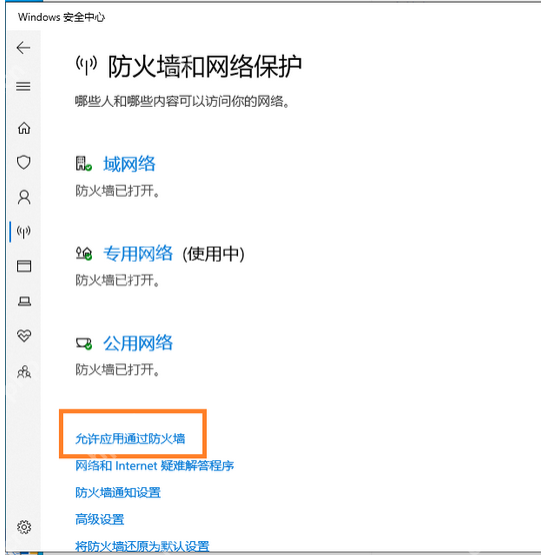
先到“防火墙和网络保护”里点“允许应用通过防火墙”
按开始键搜索 Windows 安全中心,进入后打开 防火墙和网络保护,再点击 允许应用通过防火墙。Win11 的程序放行入口就在这里,不在浏览器扩展、网卡驱动面板或第三方网络优化工具里。
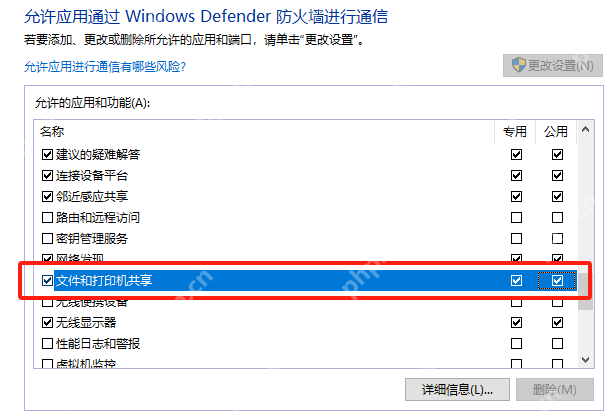
点“更改设置”后,再在列表里找目标软件
进入程序列表以后,先点 更改设置,再在已安装应用列表里找到你要放行的软件。名字相近的软件很多,尤其是启动器、更新器和主程序分开安装时,别只看一个简称就直接打勾,先确认程序名称和安装来源更稳。

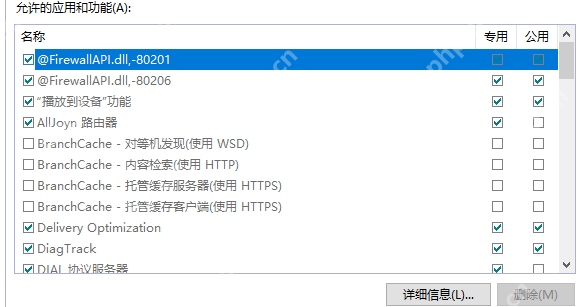
按使用场景勾选“专用”或“公用”网络权限
找到程序后,按实际场景勾选 专用、公用,或者两者都开。家里、公司内部可信网络一般优先看专用;经常外出、连接公共网络时,再决定是否真的需要公用网络权限,别为了图省事把所有程序都一把全开。
列表里没有这款软件时,再手动添加它的程序路径
如果列表里压根找不到这款软件,不要随手勾一个名字看起来差不多的程序就算完。继续用 允许其他应用 手动定位到实际安装目录,再按真实网络环境决定放行范围,这样比整个防火墙总开关一关了之安全得多。

















