


win10 想把电脑调得更省电,最有用的还是两条系统路径: 设置 > 系统 > 电源和睡眠 负责控制熄屏和睡眠时长,控制面板 > 硬件和声音 > 电源选项 负责切换具体电源计划。只要把这两层配好,续航、发热和风扇噪声通常都会比长期挂着高性能更稳。
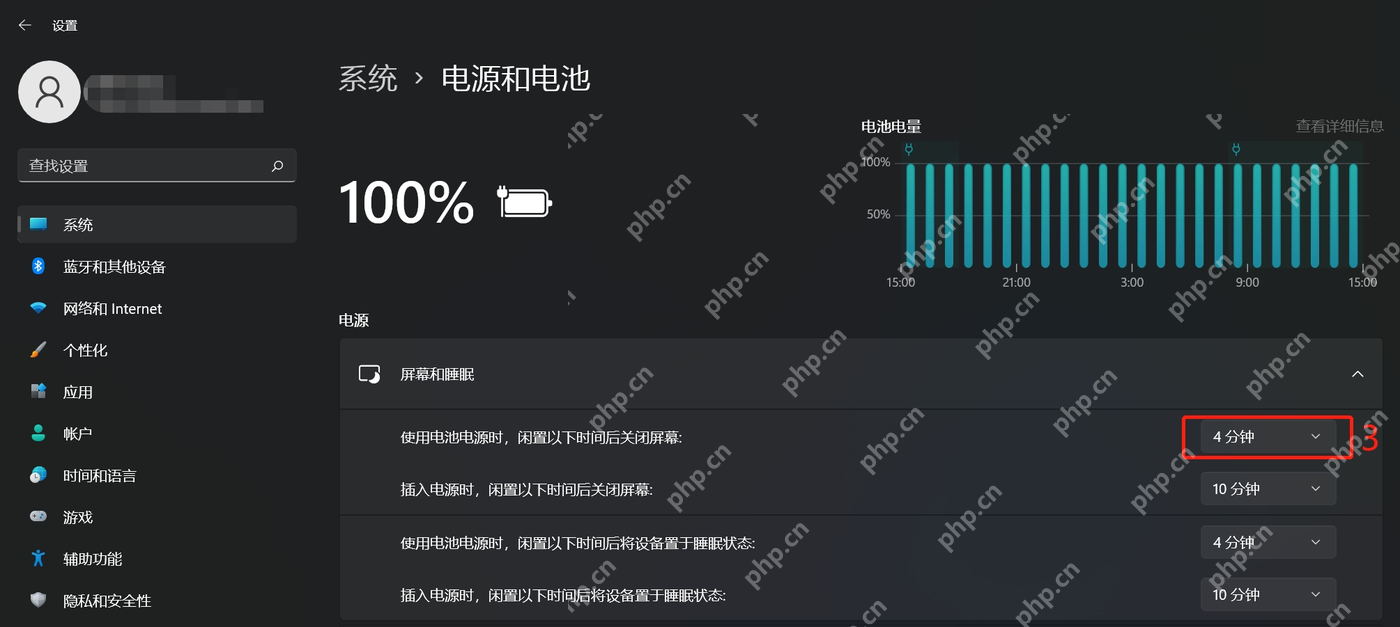
先在“设置 > 系统 > 电源和睡眠”里把熄屏和睡眠时间调合理
按 Win + I 打开设置,进入 系统 > 电源和睡眠,先看“接通电源”和“使用电池”两种状态下的熄屏、睡眠时间。想更省电时,先把这里调成符合你使用习惯的时长,比只盯着电源计划名字更直接。
接着打开“控制面板 > 硬件和声音 > 电源选项”
下一步打开 控制面板,进入 硬件和声音 > 电源选项。这里才是 Win10 切换 平衡、节能 或 高性能 的主入口;如果你平时一直觉得机器发热、风扇吵,往往就是该回到这里重新选计划了。
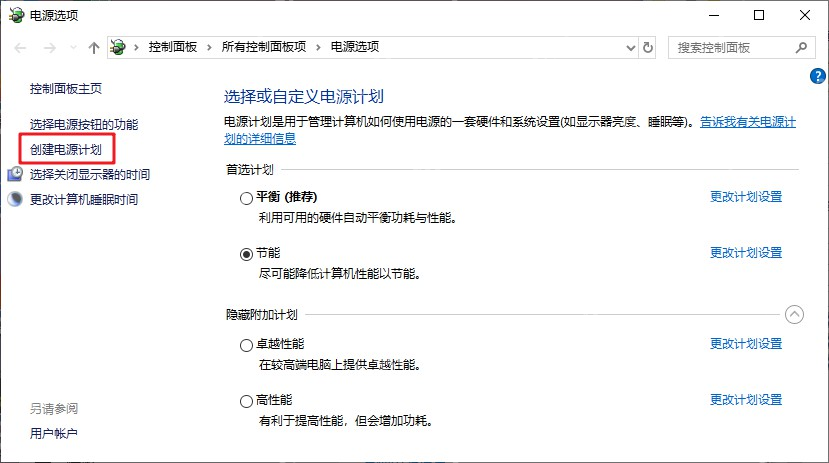
日常办公优先选“平衡”,想更省电再考虑“节能”
在计划列表里,普通文档办公、上网和开会场景,优先用 平衡(推荐) 通常最稳;如果你是笔记本,且更在意续航,再切到 节能 会更省电。只有渲染、编译或大型更新这类负载高、而且已经插电的场景,才更适合短时间切回高性能。

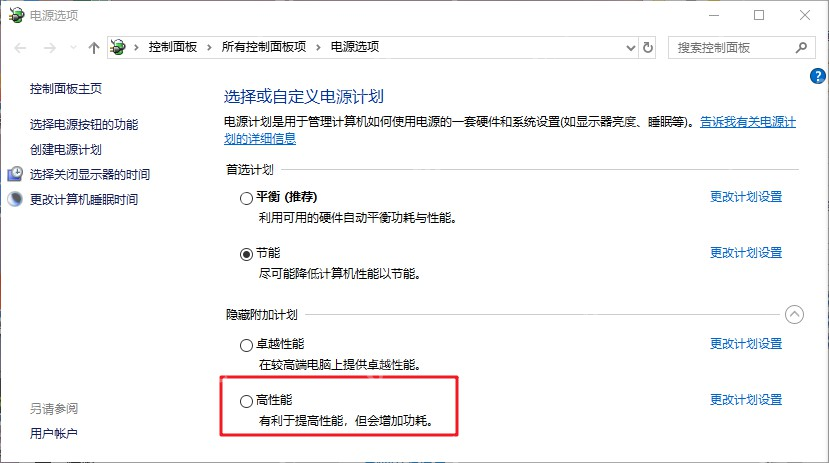
台式机也别长期锁在高性能
很多人觉得台式机不靠电池,就可以一直挂着高性能,但长期高性能同样会让待机功耗、机箱温度和风扇转速更高。不是做重负载任务时,切回平衡往往更安静,也更省心。
调完以后,用自己的真实场景复测一天
最好的验证方式不是盯着百分比,而是按你平时的办公节奏用一天,观察待机掉电、发热和唤醒速度。只要续航正常、唤醒不拖、风扇也收敛了,就说明这套电源模式已经更贴合你的机器和使用习惯。
















