


win10 清理 windows 更新残留文件,最稳的顺序不是直接删 softwaredistribution 或一股脑跑网上脚本,而是先从 设置 > 系统 > 存储 判断空间压力,再走 此电脑 > 本地磁盘(c:) > 属性 > 磁盘清理 > 清理系统文件。这样能把普通临时文件和真正的更新清理分开看,也更不容易误伤系统组件。
先打开“设置 > 系统 > 存储”,确认是不是更新残留在占空间
按 Win + I 打开设置,进入 系统 > 存储。这一步的意义,是先看系统盘到底是临时文件、下载目录、应用本体,还是系统清理项在占空间;别还没判断清楚,就默认所有空间都被更新残留吃掉了。
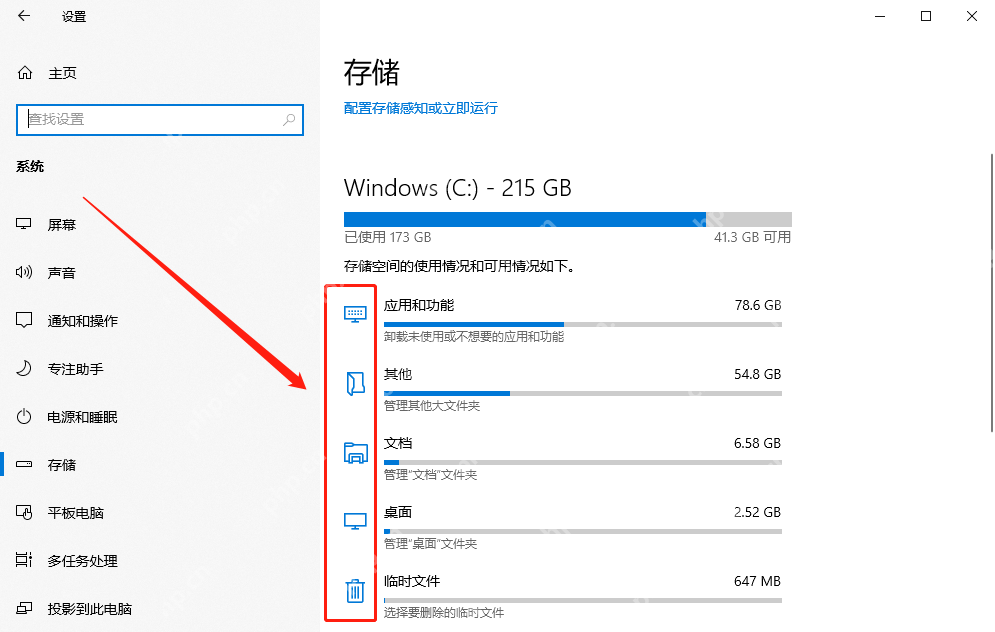
确定要清系统项后,再到“此电脑 > 本地磁盘(C:) > 属性 > 磁盘清理”
接着按 Win + E 打开资源管理器,进入 此电脑,右键系统盘 C 盘 选择 属性,再点 磁盘清理。更新残留属于系统级清理对象,从系统盘属性进这条线,比在目录里自己翻文件夹稳得多。
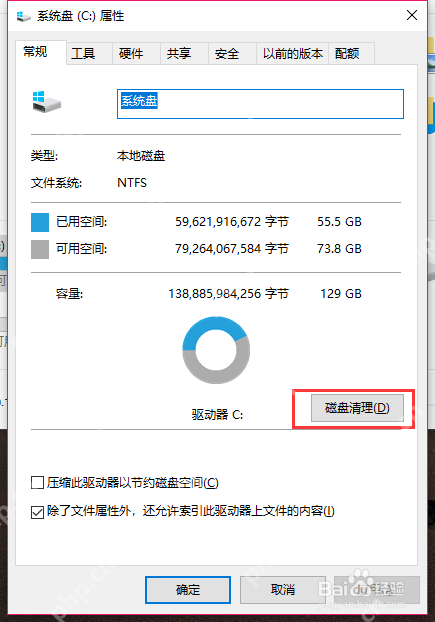
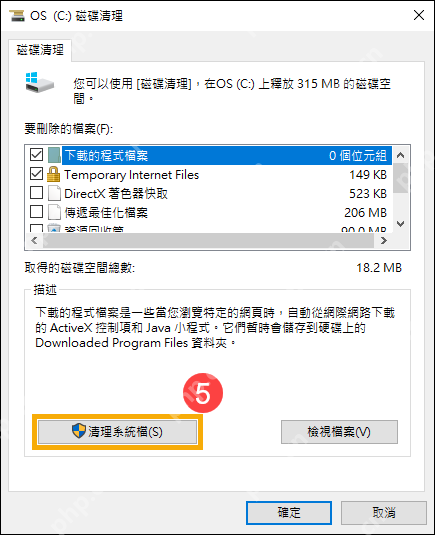
进入磁盘清理后,先点“清理系统文件”把更新类项目扫出来
如果你只停在普通清理页,很多和系统更新有关的项目不会完整出现。继续点击 清理系统文件 以后,Windows 会重新扫描一次,这时候像 Windows Update 清理、旧安装残留之类的系统项才更容易完整列出来。

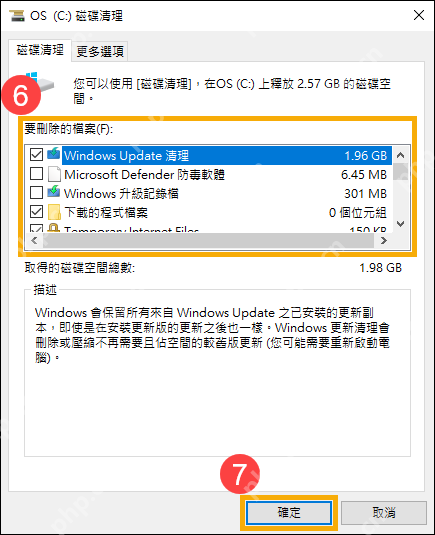
重扫完成后,重点看“Windows Update 清理”这一项,再决定要不要删除
重新扫描结束以后,重点看列表里的 Windows Update 清理。如果这一项容量明显,勾选后再确认清理就行;但要注意,如果你刚更新完系统,还想保留更多回退余地,就别在没想清楚时立刻把所有系统级清理项全勾上。
拿不准时,不要直接手动删更新缓存目录
C:\Windows\SoftwareDistribution、Catroot2 这类目录确实和更新有关,但它们更适合放在“修复 Windows Update 故障”场景下处理,不适合当常规清空间动作。普通用户只想安全释放空间时,优先走系统自带清理入口,基本就够用了。
















