


windows 10 在耳机和扬声器之间快速切换,核心就是认准两个入口: 一个是 系统 > 声音,一个是任务栏右下角的小喇叭。前者适合看清当前默认输出,后者适合临时快切;只要把这两层记住,日常办公和开会时切设备会很顺手。
先用“设置 > 系统 > 声音”看清当前默认输出是谁
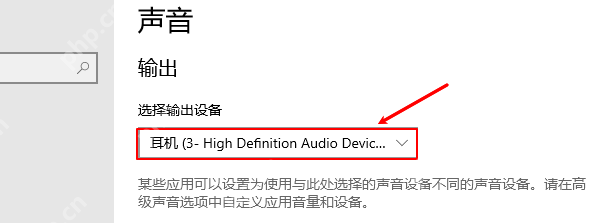
按 Win + I 打开设置,进入 系统 > 声音,先看 选择输出设备 这一栏。这里最适合确认耳机、机身扬声器、显示器音箱或蓝牙设备到底谁才是当前默认输出,避免你以为切了,其实声音还在另一台设备上。
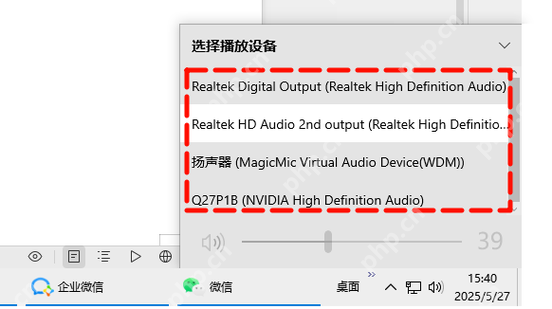
临时要快切时,直接点任务栏小喇叭展开输出设备列表
如果你只是想在会议前临时从外放切到耳机,或者听完语音后又想切回扬声器,最省事的做法就是点右下角小喇叭,把输出设备列表展开后直接点目标设备。这个路径比反复进设置页更快,特别适合一天里频繁切换好几次的人。
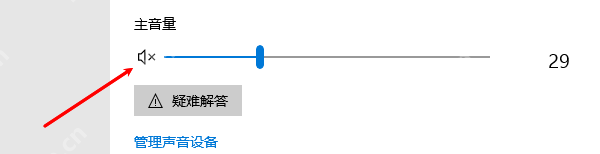
切完以后顺手看一眼主音量和静音状态,别把“没声”误当成“没切成功”
有时设备已经切对了,但主音量被拉得太低,或者刚好处于静音状态,体感上就像“怎么切都没反应”。所以切完以后,顺手在声音页里看一眼 主音量,能少掉很多无效排查。

系统切对了,单个软件还在旧设备上时,再去软件里补一刀
像腾讯会议、Zoom、游戏、播放器这类程序,经常会单独记住上一次的输出设备。系统已经切到耳机了,软件却还留在扬声器上,这时不要怀疑 Windows 没生效,而是回到对应软件的音频设置里同步改一次,通常就稳了。
如果设备列表经常空白或切不动,再回头查音频服务
只有在任务栏输出列表根本打不开、设备条目时有时无,或者系统声音页里也看不到可用输出时,再去查 Windows Audio 服务和声卡驱动会更合理。先把切换路径本身用顺,再去碰故障层,效率最高。














