


windows 10 连蓝牙音箱要分两步看: 先把设备真正配对成功,再把声音输出明确切到这台音箱。很多人看到“已配对”就以为结束了,结果系统声音还停在机身扬声器、显示器音频或旧耳机上,所以这篇就按这两层来走。
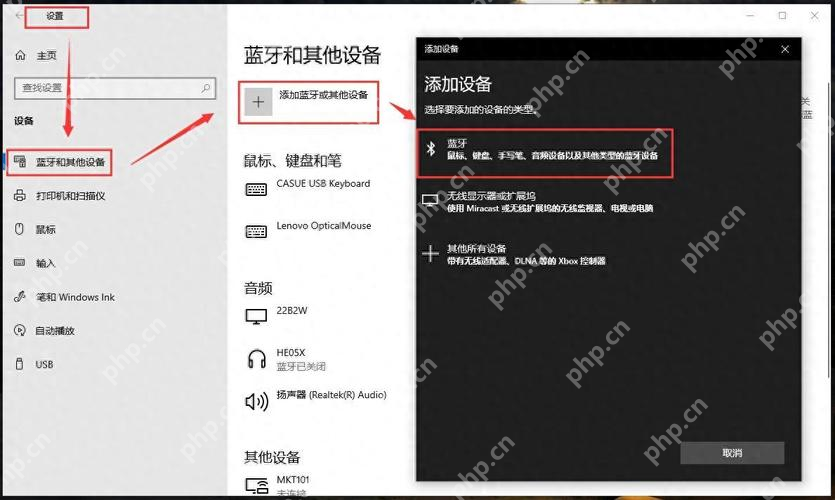
先进入“设置 > 设备 > 蓝牙和其他设备”,从系统蓝牙页开始配对
先让蓝牙音箱进入配对模式,再打开 开始 > 设置 > 设备 > 蓝牙和其他设备。如果你的音箱以前连过别的手机或电脑,最好先断开旧连接,再回到 Win10 这边添加;不然电脑可能只能看到旧记录,迟迟进不了这次的新连接。
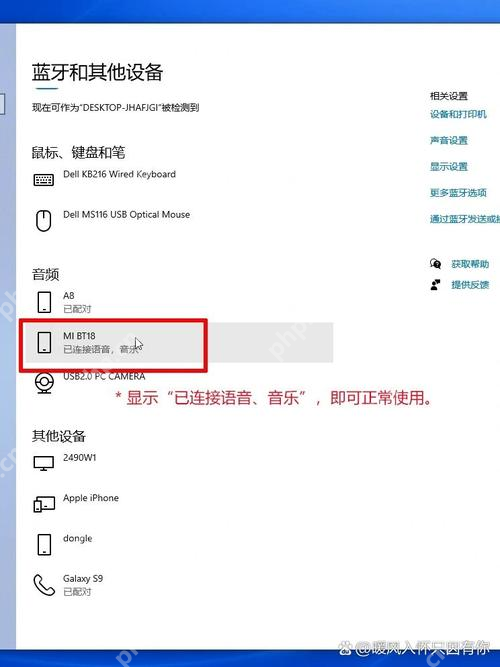
看到音箱条目以后,先确认它已经从“已配对”变成“已连接”
配对完成后别急着关窗口,先在设备列表里看一眼目标音箱的状态。只有它已经显示成 已连接、语音/音乐 或同类可用状态,后面把它设成默认输出才有意义;如果还卡在“已配对未连接”,先点断开再重连一次会更稳。
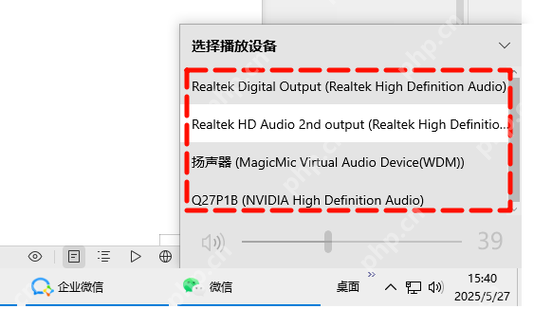
连接成功后立刻点任务栏小喇叭,把输出设备切到蓝牙音箱
接下来点右下角小喇叭,把播放设备列表展开,直接把当前输出切到你的蓝牙音箱。很多“音箱明明连上了却没声音”的根子就在这里,因为 Win10 只是完成了蓝牙连接,但默认输出还停在另一台设备上。

设备连上却还是不出声,再回头查两层
一层是看音箱本身音量有没有拉太低,另一层是看 Win10 有没有同时挂着显示器音频、HDMI 音频或其他蓝牙耳机,把输出又切走了。要是每次重启后都跳回旧设备,优先删除旧配对记录再重连,通常比一上来折腾驱动更直接。
公司电脑或旧蓝牙适配器上不稳定时,再考虑驱动
如果你每次都能配对成功,但连接状态来回跳、声音断续或者音箱时有时无,再去 设备管理器 > 蓝牙 看适配器驱动和硬件状态会更准。先把配对和默认输出这两层走稳,再碰驱动,排查节奏会清楚很多。














