


windows10 输入法总是自动切换,最常见的根子通常不是输入法软件坏了,而是 高级键盘设置 里的默认输入法策略没固定,或者系统启用了“为每个应用窗口使用不同的输入法”。排这类问题,先从系统的输入设置下手,比反复卸载输入法更稳。
先按“Win + I > 设置 > 设备 > 输入 > 高级键盘设置”找到总开关
按 Win + I 打开设置后,依次进入 设备 > 输入 > 高级键盘设置。这一层是 Windows 控制默认输入法和窗口切换行为的关键入口,先把这里看清楚,后面很多自动跳来跳去的问题都会更好定位。
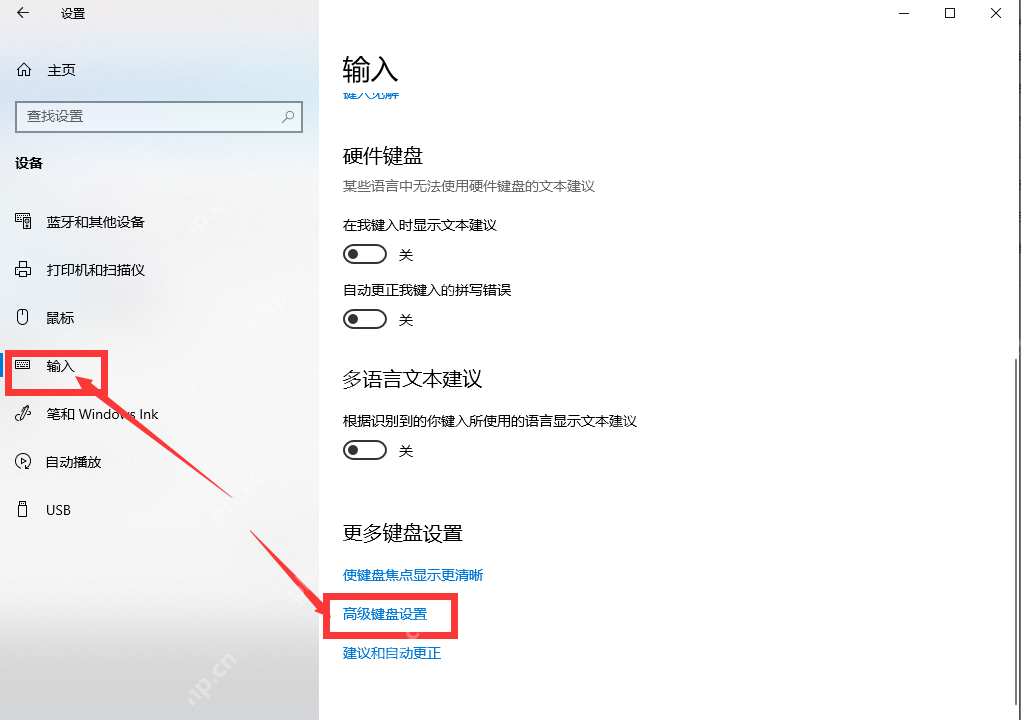
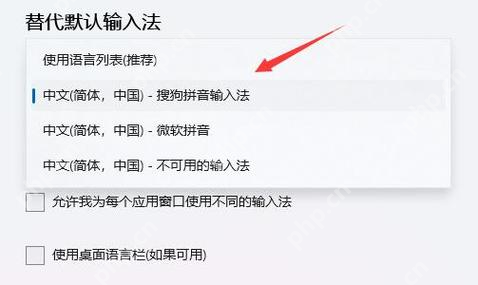
在高级键盘设置里固定默认输入法,再关掉“为每个窗口分别记忆”
进入 高级键盘设置 后,优先把 替代默认输入法 固定到你常用的中文输入法;如果页面里启用了“允许我为每个应用窗口使用不同的输入法”这类选项,而你又不想窗口之间自动切换,就把它关掉。这样做的目的,是把系统从“分窗口记忆”切回更统一的输入逻辑。

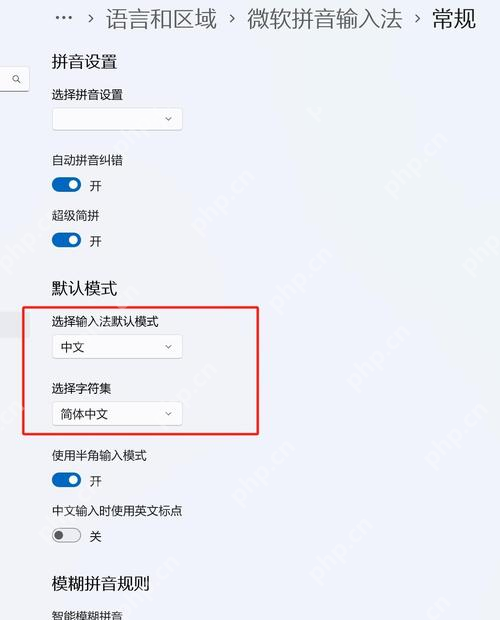
再进“微软拼音 > 选项/常规”,把默认模式固定成中文
如果你用的是微软拼音,再回到系统里的输入法列表,进入 微软拼音 > 选项 或 常规 页面,把默认模式固定成 中文,顺手确认字符集是不是你平时常用的简体中文。这样处理以后,很多“明明切到中文了,跳个窗口又变英文”的体验会明显稳定下来。
最后把不用的键盘布局删掉,减少系统乱切换的机会
如果电脑里同时挂着多个英文键盘布局、旧输入法或多套中文方案,系统切换时也更容易乱。把根本不用的布局和输入法清干净,再回记事本里实测一次,通常比只盯着任务栏语言栏图标更容易彻底解决问题。














