


windows10 文件资源管理器打开很慢,常见原因并不是硬盘马上要坏,而是 资源管理器进程卡住、快速访问记录太重,或者默认首页每次都在拉一堆最近文件。更稳的顺序,是先重启资源管理器,再清历史、改默认打开位置,而不是一上来就重装系统。
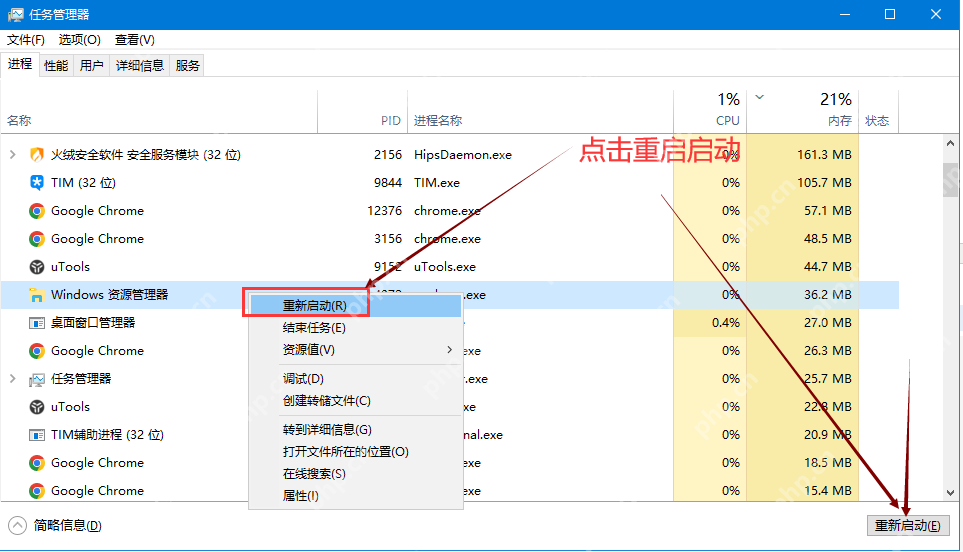
先用“Ctrl + Shift + Esc > 进程 > Windows 资源管理器 > 重新启动”刷新外壳
先按 Ctrl + Shift + Esc 打开任务管理器,在 进程 列表里找到 Windows 资源管理器,右键点 重新启动。如果只是资源管理器本身卡住,这一步往往就能先把“点文件夹半天没反应”的状态拉回来。
再按“Win + E > 查看 > 选项”进入文件夹选项,先清快速访问历史
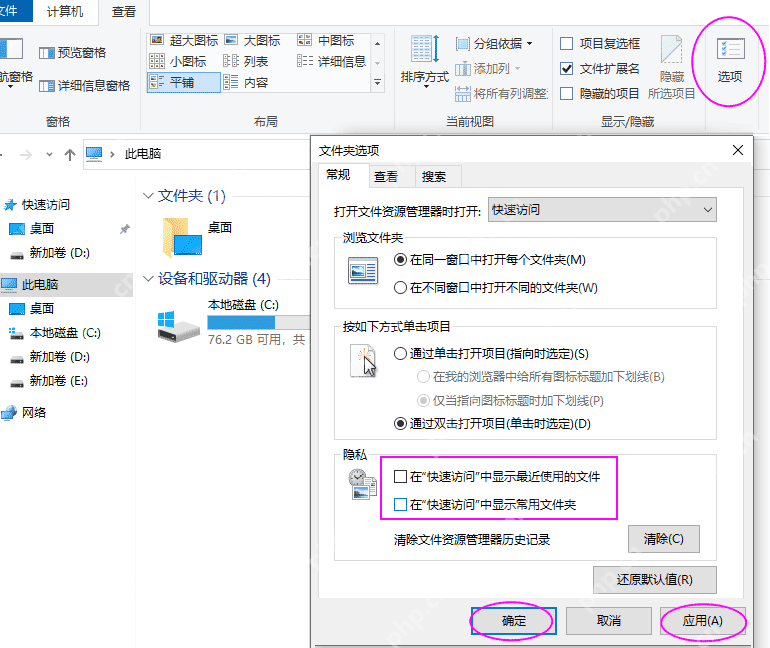
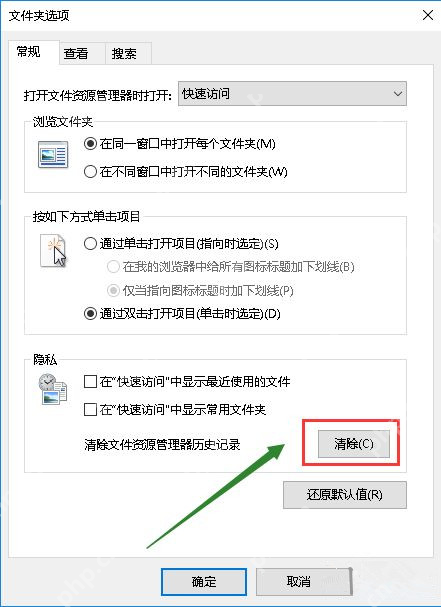
资源管理器能正常打开以后,再按 Win + E 打开任意文件夹,进入 查看 > 选项。到 文件夹选项 窗口后,先把页面下方的 清除 点一下,让系统把快速访问里的历史缓存先刷掉。很多“点开文件夹要转半天”的情况,卡的就是这层历史记录。

把“打开文件资源管理器时打开”改成“此电脑”,减少首页加载
如果你平时不依赖快速访问首页,继续留在 文件夹选项 > 常规 页面,把“打开文件资源管理器时打开”改成 此电脑。这样每次打开资源管理器时,系统就不用先把最近文件、固定文件夹和历史项目全拉一遍,响应通常会直接轻快不少。
只有某个目录特别慢时,再去查缩略图、预览窗格和右键扩展
如果系统级入口已经恢复正常,只有某个装满图片、视频或网盘同步文件的目录特别慢,后面再去查缩略图缓存、预览窗格和第三方右键扩展会更准。先把资源管理器自己的加载方式减轻,再排具体文件夹,效率通常最高。














