


Windows 10无原生小部件启动器,官方支持方式仅有两种:一是将天气应用固定为开始屏幕磁贴以显示实时天气;二是在锁屏界面启用天气状态(需系统版本≥1903且通过ViVeTool开启实验功能)。
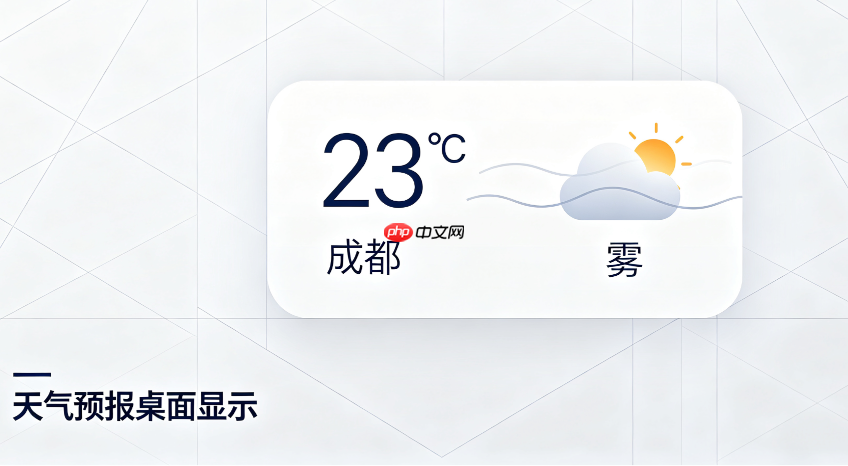
Windows 10 并没有原生的“小部件启动器”功能,所谓“天气小部件”在锁屏或桌面显示,实际依赖系统内置的“天气应用”和特定实验性功能(如通过 ViVeTool 启用的锁屏天气模块),并非第三方小部件平台。目前稳定、官方支持的方式只有两种:一是将天气应用固定到开始屏幕以磁贴形式显示实时天气;二是在锁屏界面启用天气状态(需系统版本支持且需手动开启隐藏功能)。
把天气应用固定为开始屏幕磁贴
这是最简单、无需工具、全版本兼容的方法:
- 点击“开始”按钮,在应用列表中找到“天气”,右键它 → 选择“固定到开始屏幕”
- 打开“设置”→“个性化”→“开始”,确认“显示最近添加的应用”已开启(确保磁贴可见)
- 回到开始屏幕,右键刚添加的天气磁贴 → “更多”→“调整大小”,可选“中”或“宽”以显示温度和简要预报
- 磁贴会自动刷新,无需额外设置,但需确保天气应用有定位权限或已设好默认城市
在锁屏界面显示天气状态(需系统版本 ≥ 1903)
该功能属于微软内部启用的实验特性,不是所有 Win10 设备默认开放,需借助 ViVeTool 工具手动开启:
- 下载官方开源工具 ViVeTool v0.3.2 或更新版(注意仅从 GitHub 官方仓库获取)
- 解压后以管理员身份运行命令提示符,用 cd 命令进入解压目录(例如:cd C:\ViVeTool)
- 执行命令:vivetool /enable /id:48129505,48158013
- 重启电脑后,进入“设置”→“个性化”→“锁屏界面”,在“选择一个应用程序在锁屏上显示详细状态”下方点击“+”,添加“天气”应用即可
- 若未出现“天气”选项,检查是否已安装最新累积更新(如 KB5058481),并确认隐私设置中“位置”与“天气应用”的权限均已开启
确保天气应用本身正常工作
无论哪种展示方式,都依赖天气应用的数据准确性:
- 打开天气应用 → 点击左下角“…”,选择“设置”→“位置”,手动设置默认城市(支持中文输入)
- 添加多城市:在主界面右键空白处 → “地点”→“添加”,输入城市名(如“上海”“New York”)即可
- 若城市无法添加或定位失败,进入“设置”→“隐私”→“位置”,确保“位置服务”开启,并在“应用权限”中为“天气”单独启用
- 温度单位、主题色等可在设置中按需调整,不影响数据同步
不复杂但容易忽略的是:锁屏天气依赖后台活动权限。如果系统设置了“电池节省模式”或“后台应用限制”,天气可能无法及时更新。建议在“设置”→“隐私”→“后台应用”中,将“天气”设为允许运行。











