


先试Fn+Esc物理切换恢复F键原生行为,若无效再依次尝试Fn+Caps Lock等组合;接着进BIOS将Action Keys Mode设为Disabled;最后关闭Windows粘滞键/筛选键并重装键盘驱动。
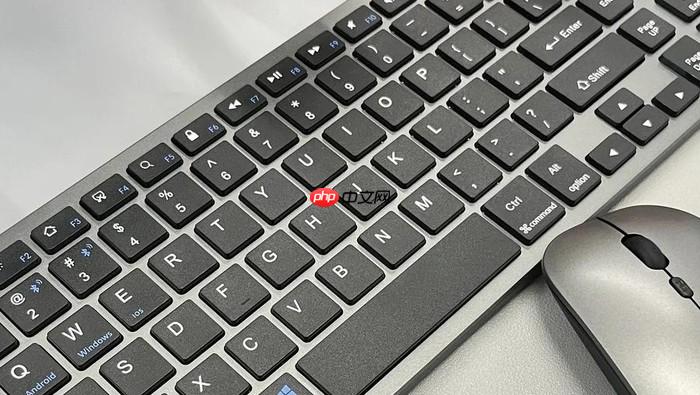
笔记本电脑键盘的F1–F12键默认要配合Fn键才能触发标准功能(如F5刷新网页、F12打开开发者工具),导致游戏快捷键失灵、办公软件宏无法调用、BIOS启动键失效,必须立刻恢复F键原生行为。
先试最快速的物理切换
多数联想、戴尔、惠普、华硕、宏碁笔记本都内置硬件级切换逻辑,无需进系统、不依赖驱动。
同时按下 【Fn + Esc】 键,按住约0.5秒后松开。你会听到一声清脆提示音,或看到屏幕右上角弹出“Function Key Mode Changed”“Fn Lock Off”等浮动提示——此时F1–F12已立即生效,可马上测试F1是否打开帮助、F5是否刷新页面。
若无反应,尝试 【Fn + Caps Lock】(常见于部分惠普及宏碁机型);个别超薄本需试 【Fn + Shift】 或 【Fn + Num Lock】。注意:戴尔XPS和华为MateBook系列要求先按住Fn不放,再单击Esc,松开顺序错误则无效。
进BIOS/UEFI永久关闭动作键模式
当快捷键无效、或你每天都要反复切换时,必须进入固件层重置默认行为。该设置保存在主板芯片中,重启不丢失,且不影响Fn组合键原有功能(如调节亮度、音量)。
第一步:关机,按下电源键开机,在LOGO画面刚出现时,连续敲击F2键(联想/戴尔/华硕)或F10键(惠普)或Del键(部分国产机型),直到进入蓝色或黑色BIOS界面。
第二步:用方向键导航至 “Advanced” → “Function Key Behavior”(戴尔),或 “Config” → “Keyboard/Mouse”(联想),或 “System Configuration” → “Action Keys Mode”(惠普)。
第三步:将当前值从 “Multimedia Key First” 或 “Enabled” 改为 “Function Key First” 或 “Disabled”。这是关键一步,选错会导致问题加剧。
第四步:按F10保存并退出,系统自动重启。重启后F1–F12即默认执行标准功能,Fn键仅在需要调亮度/音量时才需主动按压。
排查Windows系统级干扰
有些情况下,键盘能响、指示灯也变,但F键仍无反应——大概率是Windows辅助功能劫持了按键信号。
按Win+R输入control,回车打开控制面板,切换到“大图标”视图,进入“轻松使用设置中心”→“使键盘更易使用”。
检查“启用粘滞键”“启用筛选键”是否被意外开启。这两项一旦激活,会强制拦截所有组合键逻辑,包括Fn+F1这类系统级快捷键。关闭它们后,无需重启,F键响应会立刻恢复。
若仍异常,打开设备管理器(devmgmt.msc),展开“键盘”,右键“标准PS/2键盘”或品牌专用驱动(如Lenovo Hotkeys),选择“卸载设备”并勾选“删除驱动程序软件”,重启后系统将自动重装干净驱动。















