




必须掌握键盘高效操作:Home/End快速定位行首尾,PageUp/PageDown整屏滚动,Esc即时取消;F2重命名、F5刷新、F11全屏;Delete与Backspace区分删除方向,Insert切换插入/覆盖模式;Ctrl+Home/End跳转文档头尾;Alt+Tab切换程序,Win+D显示桌面;NumLock开启小键盘数字功能。
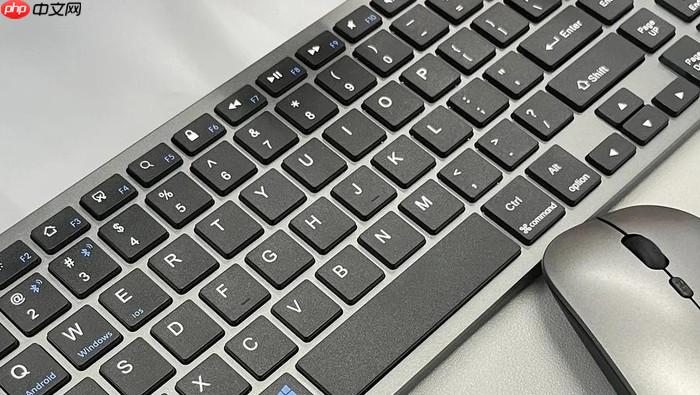
想快速定位光标、批量修改文档、不碰鼠标完成文件重命名或网页全屏,必须先搞懂键盘上那些看似普通却功能强大的按键。
基础导航键:光标移动不靠鼠标
Home键按一下,光标立刻跳到当前行最开头;End键同理,直抵行尾。长文档里反复按方向键太慢,这两个键能省下70%的横向移动时间。
PageUp和PageDown不是“翻页键”的简单代称——它们以当前视口为单位整屏滚动,比鼠标滚轮快1.7倍,尤其在Excel表格或PDF长文阅读中效果立现。
Esc键是通用取消键,弹出对话框不想选、视频全屏想退出、误触F12开发者工具想关掉,直接按它就行,【不必等弹窗响应,按下即生效】。
功能键区(F1–F12):软件级快捷入口
方法一:系统通用操作
F2是重命名专用键——在资源管理器中选中文件或文件夹后直接按F2,名字立刻可编辑,比右键→重命名少3步操作。
F5刷新页面或资源管理器视图,浏览器卡顿、桌面图标没更新、U盘内容未同步,按它比重启软件快得多。
F11一键切换全屏模式,在Chrome、Edge、VLC播放器中都有效,再按一次退出,【无需找退出按钮,也不触发任务栏】。
方法二:笔记本用户必配Fn键
多数笔记本默认F键绑定的是音量/亮度调节,要触发F1–F12原始功能(如F5刷新),必须同时按住Fn键→F5。台式机键盘无此限制,可直接使用。
编辑控制键:精准文本处理核心
第一步:区分Delete与Backspace
Backspace删除光标左侧字符,Delete删除光标右侧字符。写错字时用Backspace,删完后想补一个字但光标停在错误位置右侧?用Delete先清掉那个错字。
第二步:Insert键切换输入模式
默认是插入模式(新字挤进旧字中间),按一次Insert变成覆盖模式(新字直接盖掉旧字)。改合同条款、填固定长度字段时特别有用。
第三步:Ctrl+Home / Ctrl+End快速跳转
Ctrl+Home跳到文档最开头,Ctrl+End跳到末尾。Word、记事本、微信聊天窗口全都支持,比拖滚动条快且准。
效率组合键:高频操作肌肉记忆清单
Ctrl+C复制、Ctrl+V粘贴、Ctrl+Z撤销、Ctrl+S保存,这四组是每日必用组合,手指要形成条件反射。
Alt+Tab在打开的程序间循环切换,松开前可连续按Tab预览所有窗口缩略图;Win+D一键返回桌面,再按一次恢复原状,临时切桌面找文件不打断当前工作流。
F12在Word中直接呼出“另存为”对话框,在Chrome中打开开发者工具——两个场景完全无关,但键位相同,记住当前软件环境即可。
数字小键盘:开启NumLock才真正可用
看右上角NumLock指示灯是否亮起:亮着才能当数字键用;灭了则变成方向键(8=↑、2=↓、4=←、6=→),此时按0会触发Ins(插入)、按.会触发Del(删除)。
财务、数据录入岗位实测,规范使用小键盘打数字,速度可达主键盘区的2.3倍,因为手指不用离开基准位去够上方数字行。













