


相信不少用户都使用过adobe premiere pro,这款专业视频编辑软件常被大家亲切地称为pr。当通过pr导出视频并选用h.264编码时,系统会默认提供两种封装格式:其一是h.264蓝光视频,对应m4v容器;其二是广泛兼容的mp4格式。尽管m4v在画质表现与播放稳定性上优势明显,但其文件体积往往偏大,对本地存储造成一定压力。因此,为兼顾高清画质与空间效率,许多创作者选择将m4v格式转为mp4高清格式。此举不仅有助于释放硬盘空间,也更利于跨平台分享与快速传输。事实上,m4v转mp4的操作方式丰富多样,操作门槛低、转换质量高。以下将为您详细介绍三种高效实用的转换方案,助您轻松实现蓝光m4v向mp4高清格式的转化,在画质保留与资源优化之间取得理想平衡,适配多样化使用场景。
1、 访问在线视频转换平台,进入格式转换模块,定位“M4V转MP4”功能入口,上传待处理视频后启动转换流程,完成后即可下载目标文件。

2、 转换前需明确输出格式,可在自定义参数中手动指定MP4;若未主动设置亦无需担心,因平台默认输出即为MP4格式,可直接执行转换任务。
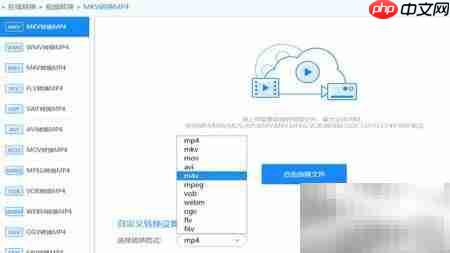

3、 使用本地转换工具前,需先完成软件下载与安装,点击页面下方提供的下载按钮即可获取安装包。该工具功能完善,不仅支持全格式音视频互转,还集成GIF制作、视频合并与分割等实用功能,操作直观,满足多类型剪辑需求。

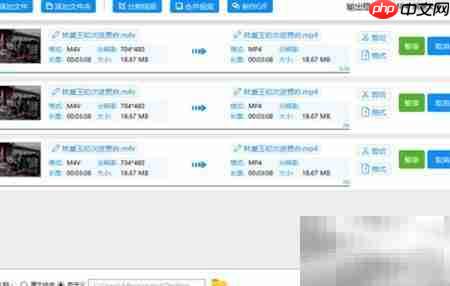
4、 安装完毕后,双击桌面快捷方式启动视频转换器。点击左上角“添加文件”或“添加文件夹”按钮,从电脑中导入H.264编码的蓝光M4V视频;也可直接将文件拖拽至主界面完成快速加载。
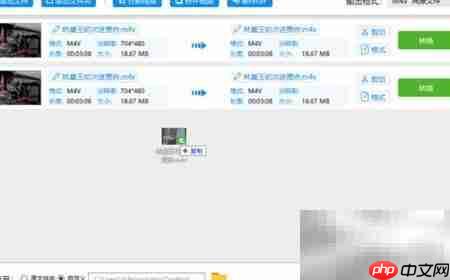
5、 设置输出格式时,点击右上角“输出格式”下拉菜单,选择MP4选项,并根据需要设定分辨率。软件默认沿用源视频原始分辨率,确保画面比例与清晰度无损还原。
6、 点击分辨率右侧的“高级设置”按钮,即可进入精细化参数调节界面,涵盖视频分辨率、码率、帧率,以及音频采样率、码率、声道数等多项可调选项。需注意的是,参数调整越细致,最终生成文件的体积通常也会相应增加。
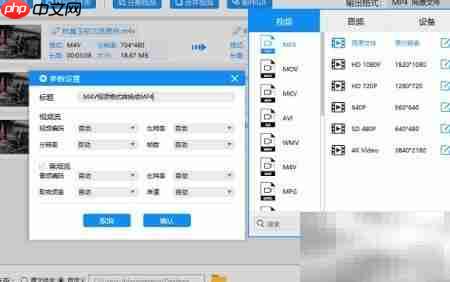
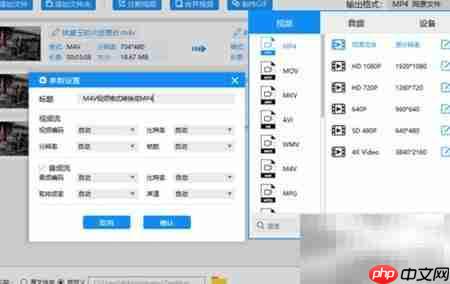
7、 所有配置确认无误后,点击“开始转换”,即可将蓝光M4V视频高效转为MP4高清格式。待进度条显示100%,转换即告完成,所得视频画质清晰、播放流畅,完美适配各类智能终端与播放设备。
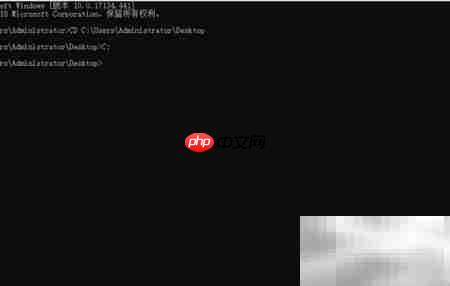
8、 CMD(命令提示符)是Windows系统内置工具,按下Win+R组合键,输入“cmd”并回车即可调出。打开后,在命令行中依次输入cd C:\Users\Administrator\Desktop并回车,再输入C:并回车,即可切换至C盘根目录,为后续指令执行做好准备。
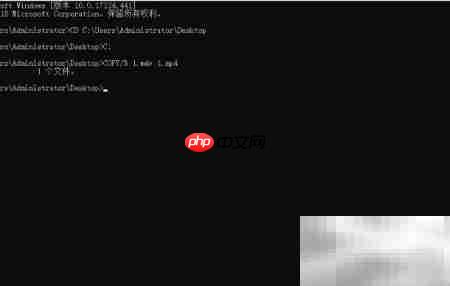
9、 在CMD窗口中输入命令:COPY /B 1.m4v 1.mp4,随后按回车键,即可完成蓝光M4V到MP4高清格式的快速转换。
10、 在线转换方式操作便捷,但普遍受限于单次上传文件大小上限。
11、 本地软件转换无容量限制,全面兼容主流音视频格式间的相互转换。
12、 CMD方式仅修改文件扩展名,不改变底层编码结构,属于格式重封装操作。













