





PAGE_FAULT_WITH_INTERRUPTS_OFF蓝屏需强制进恢复环境禁用启动项、重置BIOS关闭VT-d/CfgLock/Fast Boot、更新CPU微码与主板固件,并检查CPU散热及硬件异常。
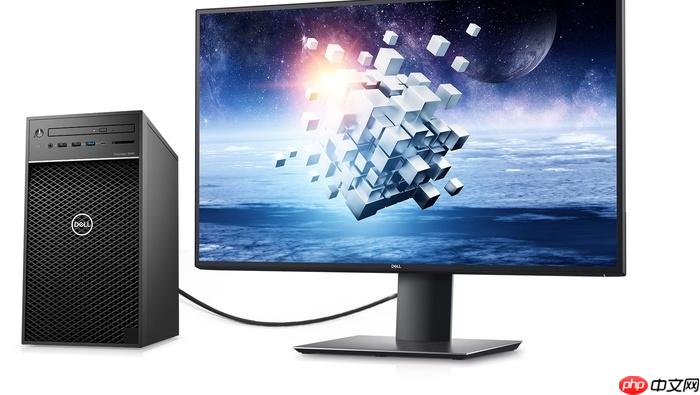
电脑开机即蓝屏,错误代码明确显示 PAGE_FAULT_WITH_INTERRUPTS_OFF,说明CPU在中断被全局禁用(CLI指令执行后)状态下尝试访问非法内存地址,这种底层硬件/固件级异常通常发生在BIOS初始化、早期驱动加载或微码缺陷环节,必须立即阻断启动链才能干预。
强制进入恢复环境并禁用可疑启动项
按电源键开机,在Windows Logo出现前反复长按电源键强制关机三次,第四次开机将自动进入Windows恢复环境。
选择“疑难解答”→“高级选项”→“启动设置”→“重启”,待新界面出现后按F4进入安全模式(带网络)。
若无法进入安全模式,改按F6进入“启用低分辨率视频”模式——此模式绕过显卡加速驱动,可避开多数GPU微码引发的INTERRUPTS_OFF冲突。
进入后立即右键开始按钮→“运行”,输入 msconfig 回车。切换到“启动”选项卡,点击“打开任务管理器”,在“启动”页签中禁用所有第三方启动项,尤其是杀毒软件、RGB控制套件、超频工具、硬盘加密代理等。
【关键前提】禁用启动项后必须重启两次:第一次仅应用禁用,第二次才真正跳过加载,否则仍会触发蓝屏。
重置BIOS至默认并关闭潜在冲突功能
关机→拔掉电源线→长按电源键30秒放电→重新接电。
开机时狂按Del/F2/F10(依主板品牌而定)进入BIOS设置界面。
找到“Load Optimized Defaults”或“Load Setup Defaults”选项并确认执行。
手动检查以下三项是否已关闭:
① Intel VT-d / AMD-Vi(IOMMU虚拟化支持)
② CFG Lock(若为第12代以后Intel平台,此项锁定可能导致微码中断处理异常)
③ Fast Boot(快速启动,会跳过部分硬件自检,掩盖中断初始化失败)
保存退出并重启。若此前使用过XMP/DOCP内存超频,此时务必保持默认JEDEC频率启动——PAGE_FAULT_WITH_INTERRUPTS_OFF在超频不稳定时发生率极高,且不报任何内存错误代码。
更新CPU微码与主板固件
方法一:通过主板厂商官网获取最新BIOS文件包,解压后将.ROM或.CAP文件拷贝至FAT32格式U盘根目录,插入USB 2.0接口(避免USB 3.0控制器初始化冲突),开机进BIOS调用Q-Flash、EZ Flash等内置刷写工具直接升级。
方法二:在安全模式下运行厂商提供的Windows刷新工具(如ASUS Live Update、MSI Center Firmware Updater),但需确保系统未启用Secure Boot——该安全机制可能阻止微码补丁注入。
【不可逆操作】刷BIOS前必须确认型号完全匹配,刷写过程中绝对禁止断电或重启,否则主板将变砖。
排查CPU与散热硬件异常
关机→拔电源→拆机,目视检查CPU表面是否有烧蚀黑点、电容鼓包或散热膏碳化痕迹。
卸下散热器,用无水酒精棉片轻擦CPU顶盖及插槽触点,重点清理LGA插槽内可能存在的金属碎屑或弯曲针脚(尤其注意第12/13/14代Intel CPU的脆弱供电针脚)。
重新安装散热器,确保压力均匀,拧紧螺丝顺序遵循对角原则,避免CPU轻微偏移导致中断向量表读取错位。
开机后立即进入BIOS查看CPU温度读数,若空闲状态高于50℃或风扇转速为0,说明散热失效已引发CPU降频保护性中断挂起——这正是PAGE_FAULT_WITH_INTERRUPTS_OFF的典型诱因。















