





零基础自学电脑组装需先掌握硬件认知与防静电操作,再按机箱外装CPU→内存→M.2→散热器、装入机箱、接线通电的顺序操作,全程参照主板手册,确保安全点亮。
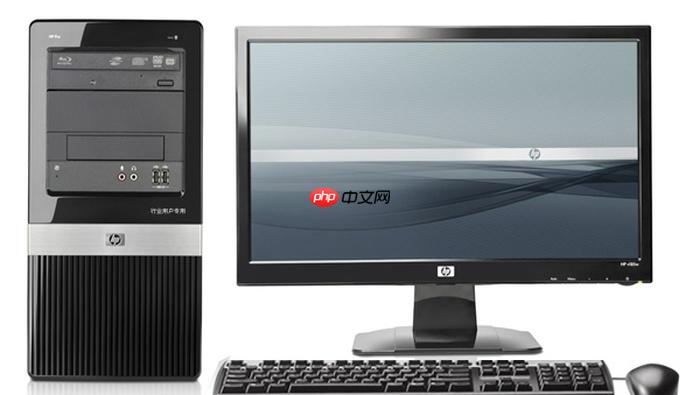
零基础自学电脑组装需要从最基础的硬件认知和防静电操作开始,避开盲目上手导致CPU针脚弯折、主板短路等不可逆损伤,确保第一次就能安全点亮主机。
组装前的必要准备
在拆任何包装前,先铺好防静电垫或在金属桌面操作,全程佩戴防静电手环——【未释放静电直接触摸CPU或内存金手指,可能造成芯片隐性击穿,通电后不定期死机】。把所有配件说明书堆在手边,尤其主板手册必须打开到“跳线定义”和“M.2插槽位置”两页,后续会高频查阅。
准备一把带磁性的十字螺丝刀(PH1号头)、一捆尼龙扎带、一张A4纸(临时垫主板用)。别用剪刀或美工刀撬散热器扣具,容易划伤主板PCB。
机箱外搭建核心平台
这一步必须在机箱外完成:把主板平放在A4纸上,依次安装CPU→内存→M.2固态→CPU散热器。顺序不能颠倒,否则装完散热器后M.2插槽会被遮挡无法操作。
第一步:掀开主板CPU插槽拉杆,看到插槽左下角有个小三角标记;取出CPU,观察其左下角金色三角,两者对齐后,让CPU靠自身重力自然落入插槽——【严禁按压或晃动,强行下压会导致1151/1700等接口针脚永久性弯曲】。合上拉杆时听到清脆“咔哒”声即锁紧。
第二步:将两根内存条插入A2/B2插槽(主板手册标注的双通道首选槽),斜45度角对准缺口,双手拇指均匀下压至两侧卡扣自动弹起。若只压一侧,另一侧金手指可能悬空接触不良。
第三步:拧下主板M.2插槽旁的固定螺丝,把SSD以30度角插入插槽,待金手指完全没入后轻轻压平,再拧回螺丝。注意部分主板M.2插槽共享PCIe通道,装错位置会导致独显降速。
第四步:撕掉散热器底座预涂硅脂上的透明保护膜,用刮卡将豌豆大小硅脂点涂在CPU中心,无需涂抹——旋转CPU盖板会让硅脂自动摊匀。塔式散热器对准四角螺丝孔按下,听到“咔”声后顺时针拧紧四颗螺丝,最后把风扇线插进主板标着“CPU_FAN”的4针接口。
主板装入机箱与供电连接
先把I/O挡板从机箱内部用力按进主板背板轮廓,确认四周无翘边。再将主板对准机箱铜柱缓缓放入,检查所有螺丝孔是否都有铜柱支撑——【主板悬空或单点受力,开机震动易导致PCIe插槽焊点脱焊】。用六颗主板螺丝交叉拧紧(先拧对角,再拧余下),力度以螺丝帽与主板PCB轻微贴合为限,过紧会压裂电路层。
电源装入机箱时,风扇朝下(多数ATX电源设计为下吸风),用四颗长螺丝固定。将24Pin主供电线从机箱背部走线孔穿出,卡扣对准主板插座缺口推到底;8Pin CPU供电线从CPU插槽上方垂直插入,听到卡扣咬合声。这两处若虚接,主机根本无法启动。
机箱前置线与最终检查
方法一:对照主板手册找到“F_PANEL”区域,用镊子夹住细小的POWER_SW线(通常无颜色标识),插入标着“PWRSW”的两针插槽,正负极不分但必须插满到底;RESET_SW、HDD_LED、PWR_LED按同样逻辑对应插入。插错位置不会烧毁主板,但开机键失灵。
方法二:若手册图示模糊,直接观察线缆末端塑料卡扣形状——POWER_SW线比RESET_SW宽0.5mm,且两线并排时POWER_SW在左。USB 3.0前置线有蓝色舌片,必须对准主板USB3_HEADER接口的蓝色凹槽,硬插会掰断针脚。
最后整理背线:把多余电源线绕成直径8cm的圈,用扎带捆紧后塞入机箱背部理线槽。显卡供电线沿PCIe插槽边缘直拉,避免跨过CPU散热器风扇。检查GPU是否完全插入PCIe x16插槽,尾部金属挡板螺丝已拧紧。
连接显示器、键盘,按下机箱电源键。听到风扇启动声且主板DEBUG灯亮起绿色,说明核心平台已成功通电。














