


windows 11 做完网络重置后,如果网卡像“消失了”一样,先别继续反复点重置。更常见的情况,是网络重置把原来的适配器实例删掉了,而系统手头又没有对应的 lan / wlan 驱动,所以设备管理器里只剩未知设备、黄色感叹号,甚至网络适配器那一栏都不完整;先把驱动补回来,才是正路。
先到设备管理器里看,网卡到底是没识别还是只是没联网
右键开始按钮打开 设备管理器,展开 网络适配器。如果这里只剩未知设备、网络控制器异常,或者你熟悉的有线网卡、无线网卡名称直接不见了,问题就不是密码输错、路由器抽风,而是这次重置后系统没有可用驱动。
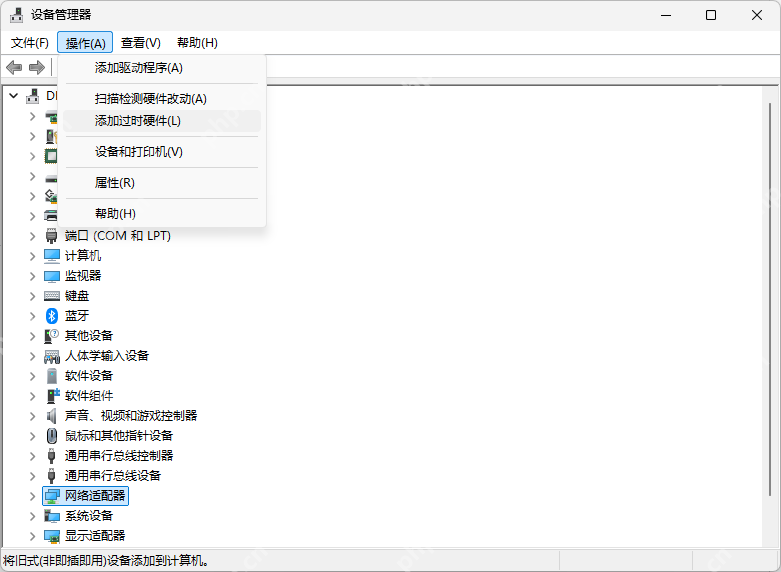
当前机器上不了网时,用另一台电脑去官网下载主板或整机网卡驱动
如果这台电脑已经完全断网,最稳的办法是换一台能上网的机器,到 主板品牌官网、笔记本厂商支持页 下载对应型号的网卡驱动,再用 U 盘拷回来。安装时优先对准当前网卡芯片或整机型号,不要图省事乱装“万能网卡版”,否则设备名看着回来了,后面也可能还是不稳定。

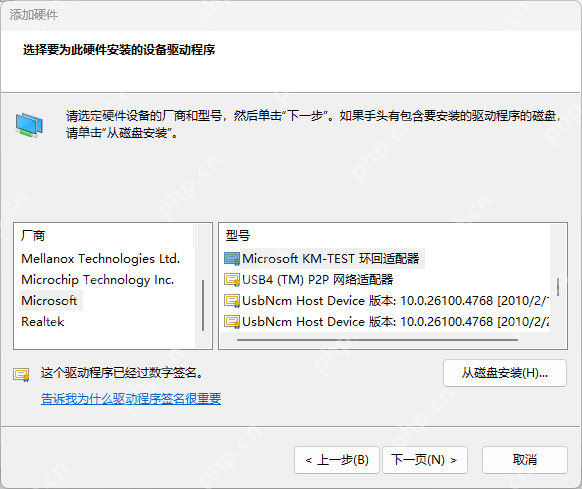
驱动补上后还是异常,再把网络重置当成最后的收尾动作
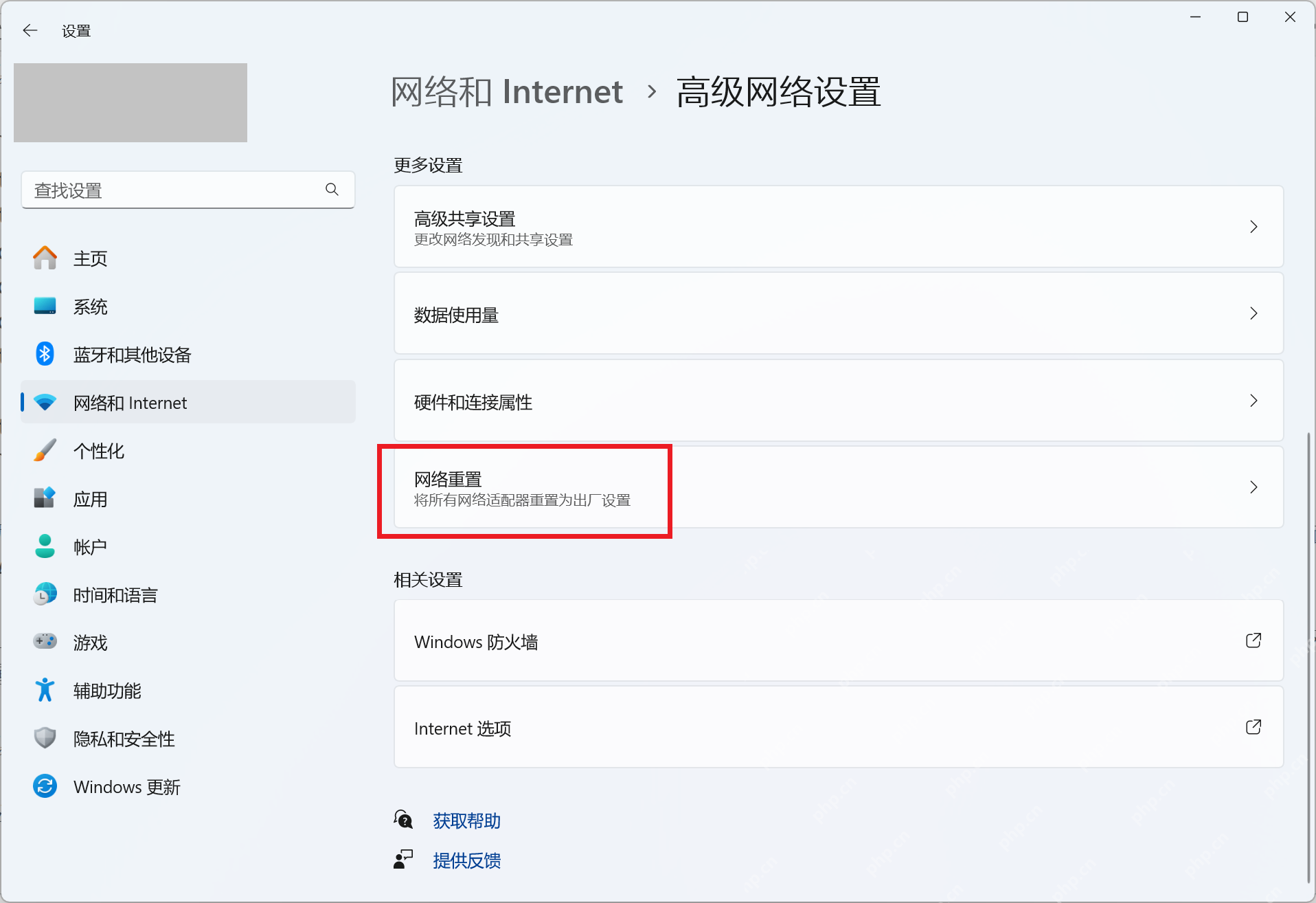
只有在 网卡设备已经重新识别出来 之后,你才值得回到 设置 > 网络和 Internet > 高级网络设置 > 网络重置 看一眼。因为微软现在的网络重置本身就会删除并重新安装网络适配器及其设置,所以标题里这种“重置后驱动没了”的情况,本来就更该先补驱动,再决定要不要把协议栈一起重置一遍。
别把第三方驱动大礼包当第一选择
只要这台机器还能查到主板型号或整机型号,优先级一直应该是 官网驱动 > Windows 自动识别 > 其他补驱动工具。尤其是公司电脑、定制机、老机型,错装蓝牙、芯片组、网卡混包以后,往往比“现在没网”更难收拾。
















