


win11 连蓝牙手柄,最常见的卡点不是游戏平台本身,而是手柄没真正进配对模式、电脑里还留着旧配对记录,或者蓝牙残留设备没清干净。先把 windows 这一层配对走顺,再去开 steam、xbox 或模拟器测试,成功率会高很多。
先让手柄进入配对模式,再到“蓝牙和设备”确认蓝牙已开启
先按照手柄品牌的方式长按配对键,让指示灯进入快闪状态,然后打开 设置 > 蓝牙和设备。如果手柄还在连着别的电脑、手机或主机,这台 Win11 往往根本搜不到它,所以第一步先让它彻底处在待连接状态。
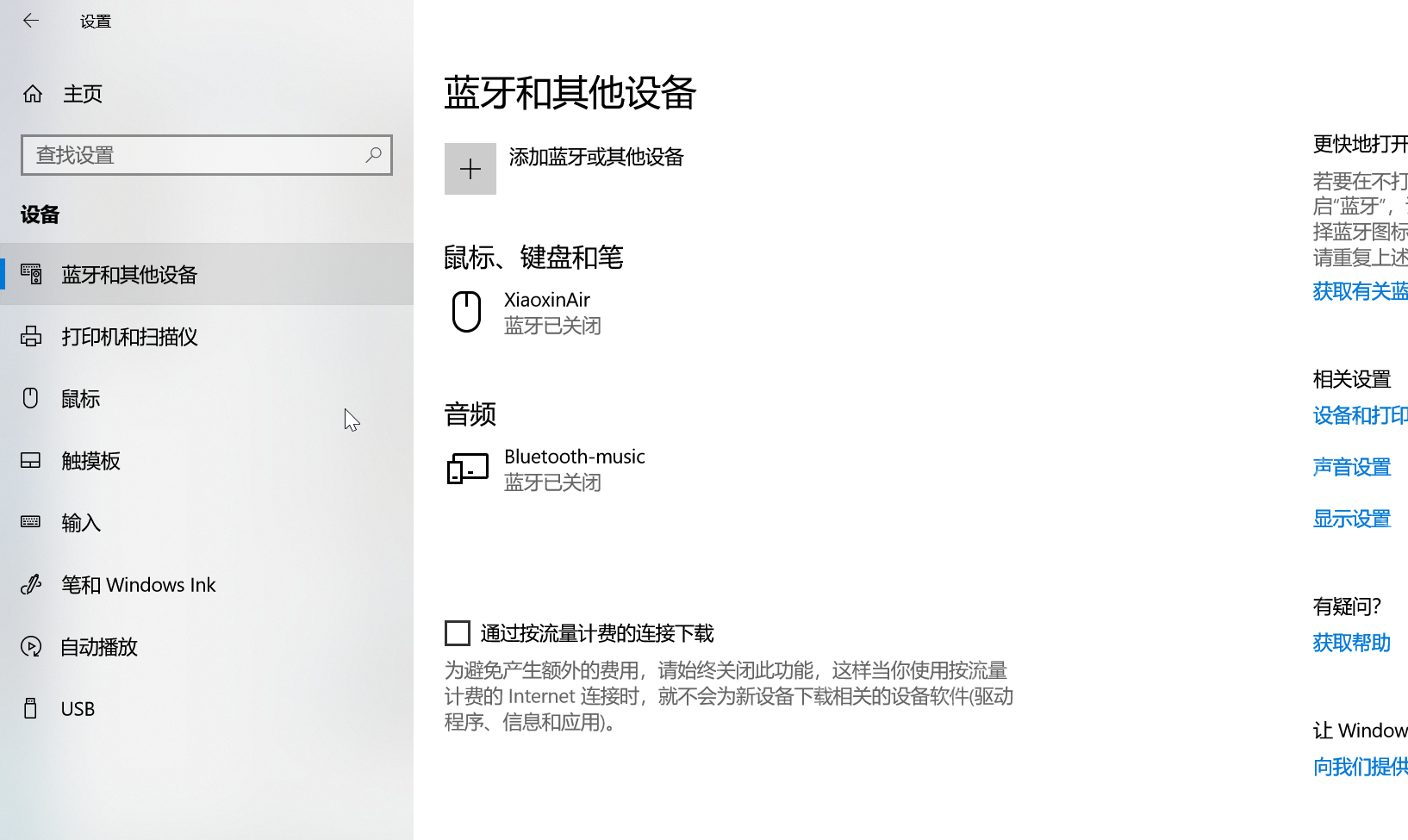
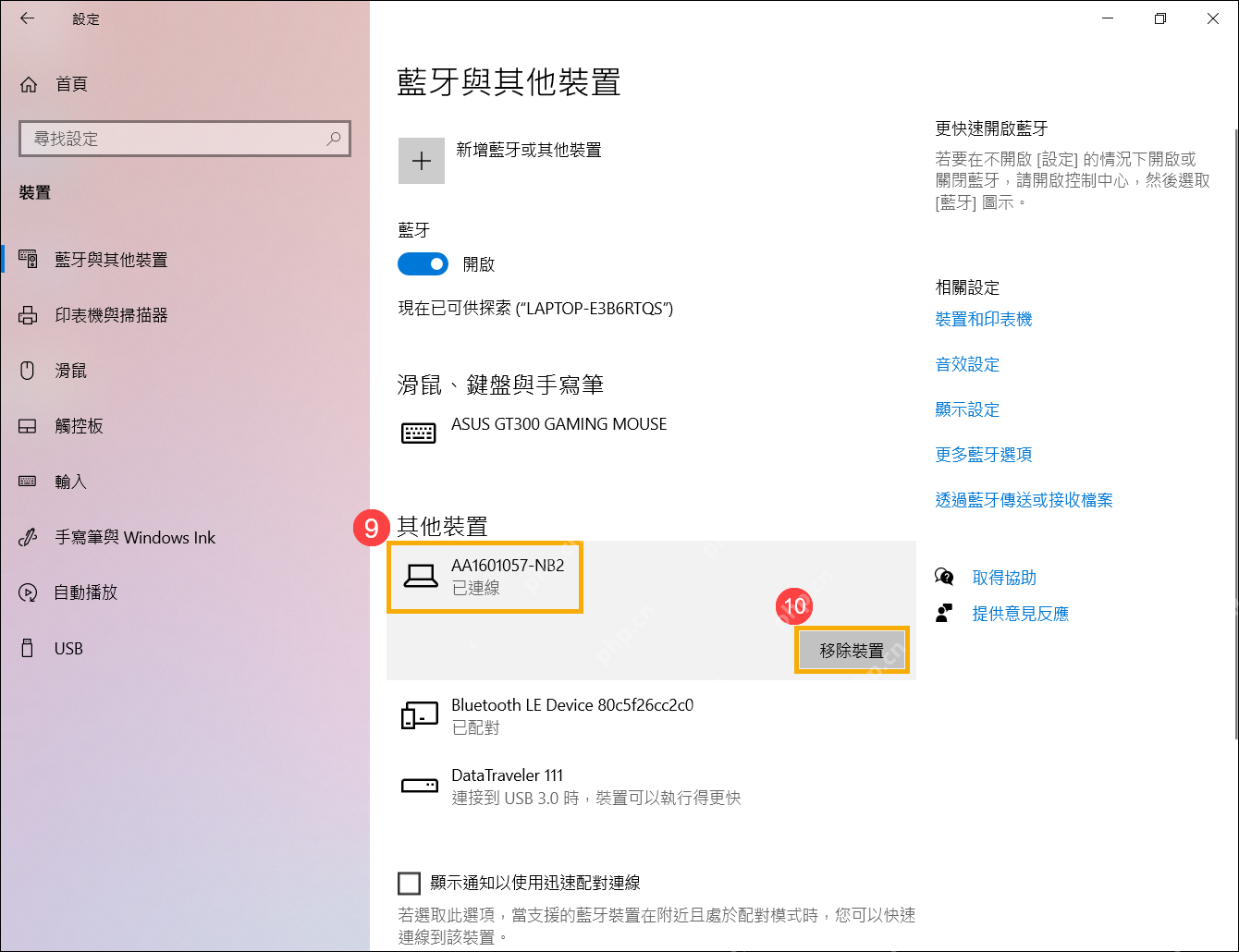
如果列表里已经有旧手柄记录,先移除再重新添加
要是系统里已经出现同名手柄但一直连不上,先点 移除设备,再重新走一次添加蓝牙设备。删掉的是这台电脑保存的旧配对缓存,不会把手柄恢复出厂;很多“明明配过却连不上”的问题,正是旧记录卡住了。

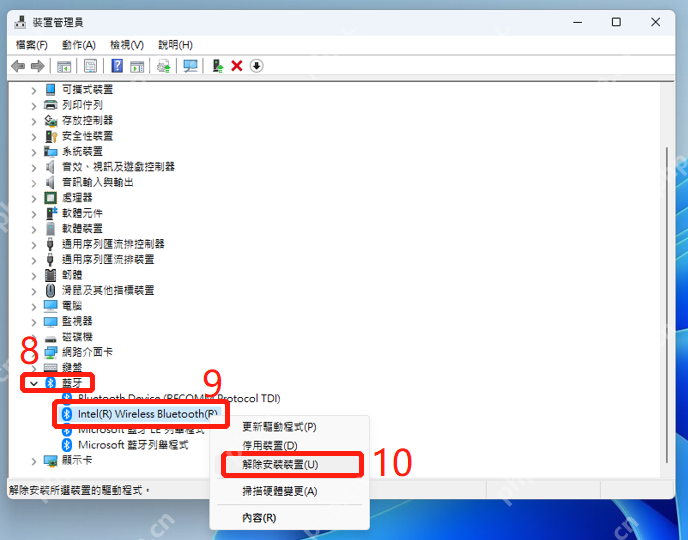
设置页还是搜不到时,再去设备管理器清蓝牙残留
如果手柄始终不出现,继续到设备管理器里展开 蓝牙,把异常或残留条目卸掉,再回设置页重搜。做这一步前先确认你不是靠蓝牙鼠标或蓝牙键盘在操作,避免把当前输入设备一起卸掉。
配对成功后再到游戏平台里测按键,不要把平台问题和系统配对混在一起
Windows 里已经显示已连接后,再去开 Steam、Xbox Game Bar 或模拟器测试按键。要是系统能看到手柄、游戏里却没反应,重点就转到平台输入映射,而不是继续在蓝牙设置里反复删设备。
















