


能定位,前提是关机前已开启“查找我的Mac”并启用“查找网络”和“发送最后的位置”,且设备为M1及以上芯片、运行macOS Sequoia 15+,方可通过蓝牙借“查找”网络实现最长24小时离线定位。
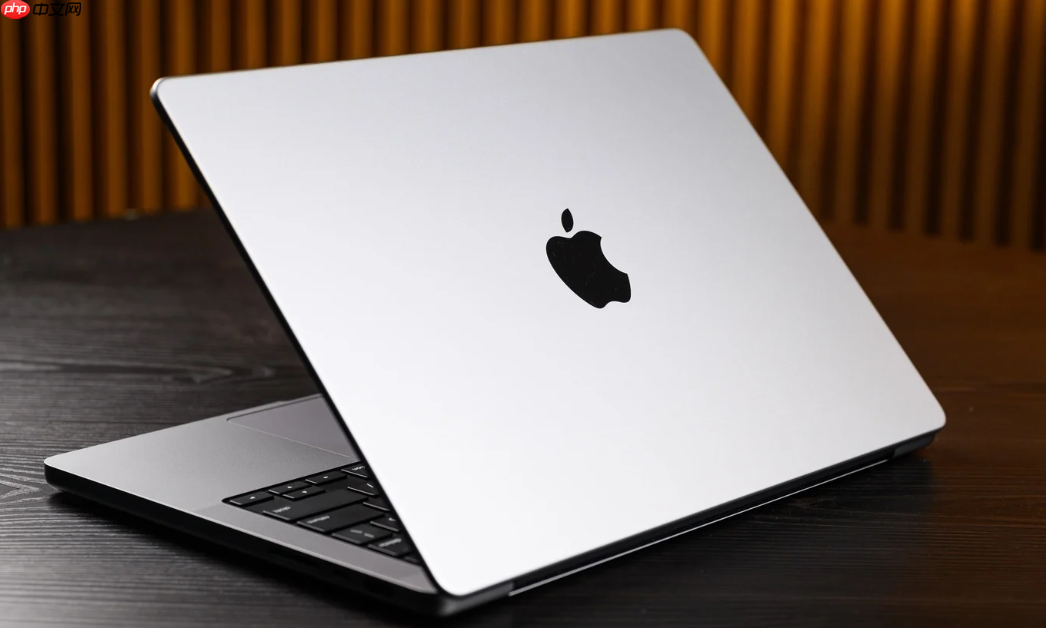
Mac丢失后能否被定位,取决于“查找我的Mac”是否在关机前已正确开启并启用离线定位能力。未开启该功能的Mac一旦关机或断网,将完全无法被追踪;已开启且满足硬件系统要求(M1及以上芯片、macOS Sequoia 15+)的设备,关机后仍可通过“查找”网络实现最长24小时蓝牙离线定位。
通过系统设置启用(推荐,macOS Sequoia 15及以上)
这是当前最新系统的标准路径,直接集成iCloud与“查找”网络授权,一步完成核心配置。
第一步:点击屏幕左上角苹果菜单 → 选择“系统设置”。
第二步:在边栏顶部点击你的 Apple ID 名称(如未显示,请先点“登录”并输入账户信息)。【必须使用管理员账户操作,非管理员用户无法启用】
第三步:点右侧“iCloud”,再点“查看全部”,向下滚动找到“查找我的 Mac”。
第四步:点击“打开”,随后弹出权限请求窗口——务必勾选“加入‘查找’网络”和“发送最后的位置”,再点“允许”。这一步漏掉任一选项,都将导致离线定位失效。
通过系统偏好设置启用(macOS Monterey 12至Ventura 13)
旧版系统界面尚未迁移到“系统设置”,需走传统路径完成等效配置。
方法一:点击苹果菜单 → “系统偏好设置” → 点击“Apple ID”图标 → 左侧选“iCloud” → 勾选“查找我的 Mac”。

方法二:若“查找我的 Mac”选项呈灰色不可勾选,请先点击其旁的“详细信息”按钮 → 点“打开安全性与隐私” → 在“隐私”标签页中解锁锁图标 → 输入管理员密码 → 勾选“定位服务”下的“查找”。
这一步常被忽略:旧系统中“查找我的 Mac”依赖“定位服务”底层授权,不手动解锁并启用,勾选无效。
用iCloud网页端强制同步验证
当本地设置看似成功但实际未生效(例如Mac重启后“查找”图标带警告标记),说明授权未真正落库,此时需通过iCloud.com反向校准。
访问 https://www.icloud.com/find,用同一Apple ID登录。
点击右上角齿轮图标 → “账户设置” → 滚动到“安全”区域。
确认“查找我的 Mac”为开启状态,并检查“允许‘查找’网络协助定位离线设备”是否已打钩。若该选项为灰色,说明Mac本地从未完成首次位置授权,必须返回Mac执行系统设置中的“允许”操作。
完成这一步后,无需重启Mac,约2分钟内状态将自动同步生效。













