


Mac专注模式不直接控制Dock自动隐藏,其忽隐忽现是因配置时误开或系统默认联动了“自动隐藏程序坞”开关;需在“系统设置→桌面与程序坞”中关闭该开关,或用终端命令defaults write com.apple.dock autohide -bool false并执行killall Dock重置。
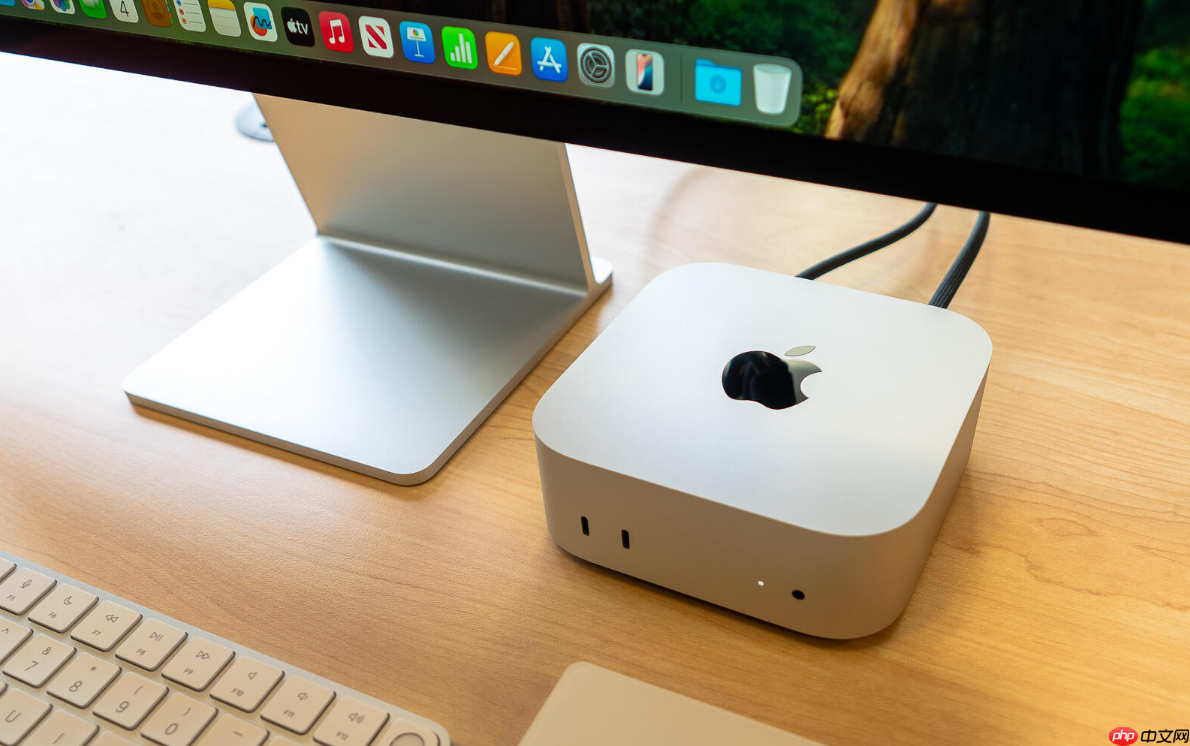
Mac专注模式本身不会直接控制Dock自动隐藏,但启用某些专注模式(如“勿扰模式”“深度专注”)时,系统常伴随启用“自动隐藏程序坞”开关,导致Dock忽隐忽现——这不是专注模式的内置行为,而是用户在配置专注模式时误开或系统默认联动所致。
确认并关闭Dock自动隐藏功能
第一步:点击屏幕左上角苹果图标 → 选择“系统设置”。
第二步:在左侧边栏中找到并点击“桌面与程序坞”(macOS Sonoma 及更新版本)或“程序坞与菜单栏”(部分旧版本)。
第三步:向下滚动到“程序坞行为”区域,定位“自动隐藏和显示程序坞”开关。
第四步:将该开关设为关闭状态。Dock会立即常驻屏幕底部,不再随鼠标移开而消失。【若该开关已关闭但Dock仍隐藏,请跳至终端重置步骤】
用快捷键临时唤出Dock并锁定显示
按下 Command + Option + D 组合键,Dock立刻弹出并保持可见。这并非永久关闭,而是单次切换;必须紧接着进入系统设置关闭自动隐藏开关,否则下次重启或休眠后恢复隐藏状态。

终端命令强制重置Dock行为
方法一:清除隐藏延迟参数并重启Dock进程
1、打开“终端”(可在聚焦搜索中输入 Terminal 并回车)。
2、输入命令:defaults delete com.apple.dock autohide-time-max,按回车。
3、再输入:killall Dock,按回车。Dock将彻底丢弃所有自定义隐藏逻辑,回归默认常驻行为。
方法二:直接禁用自动隐藏(适用于GUI失效场景)
1、在终端中执行:defaults write com.apple.dock autohide -bool false。
2、紧接着执行:killall Dock。【缺少 killall Dock 命令,配置不会生效】
检查专注模式是否间接启用了Dock隐藏
专注模式不直接修改Dock设置,但部分用户在创建“工作”“睡眠”等模式时,习惯性勾选“优化屏幕空间”类选项,系统可能同步开启Dock自动隐藏作为配套行为。进入“系统设置 → 专注模式”,逐个点开你启用过的模式 → 检查右侧设置页中是否有“隐藏程序坞”“精简界面”等非标准选项(若存在,取消勾选)。此操作无通用路径,仅出现在第三方脚本或高度自定义配置中,普通用户通常无需处理。
















