


新版 microsoft 365 stream(部署在 sharepoint 和 onedrive 上的版本)开自动字幕很简单:先打开视频播放页,点右侧「视频设置」,找到「转录和字幕」点「生成」,选对视频对应的语言等处理完就行。注意操作账号得是视频所有者,或者至少有这个视频的编辑权限。
要是你只是看别人分享的视频,一般只能在播放器里调用已有的字幕,没法自己生成新的字幕轨道。找不到「生成」按钮的话,先检查权限,再确认视频是不是保存在 OneDrive、SharePoint 或者 Teams 会议录制的对应存储位置里。
第一步:打开目标视频
去 OneDrive、SharePoint 文档库、Teams 会议录制链接,或者 Microsoft 365 文件列表里找到要处理的视频,点文件名直接进 Stream 播放页。进到正确页面后,你能看到完整的视频播放器、文件标题、播放进度条,页面右侧还会排列一列视频工具入口。
要是你还停在文件列表页,只是单选了某个视频,那还没到能生成字幕的页面。必须点进视频本身的播放页,后面的「视频设置」和「转录和字幕」功能才会显示出来。
第二步:进入视频设置
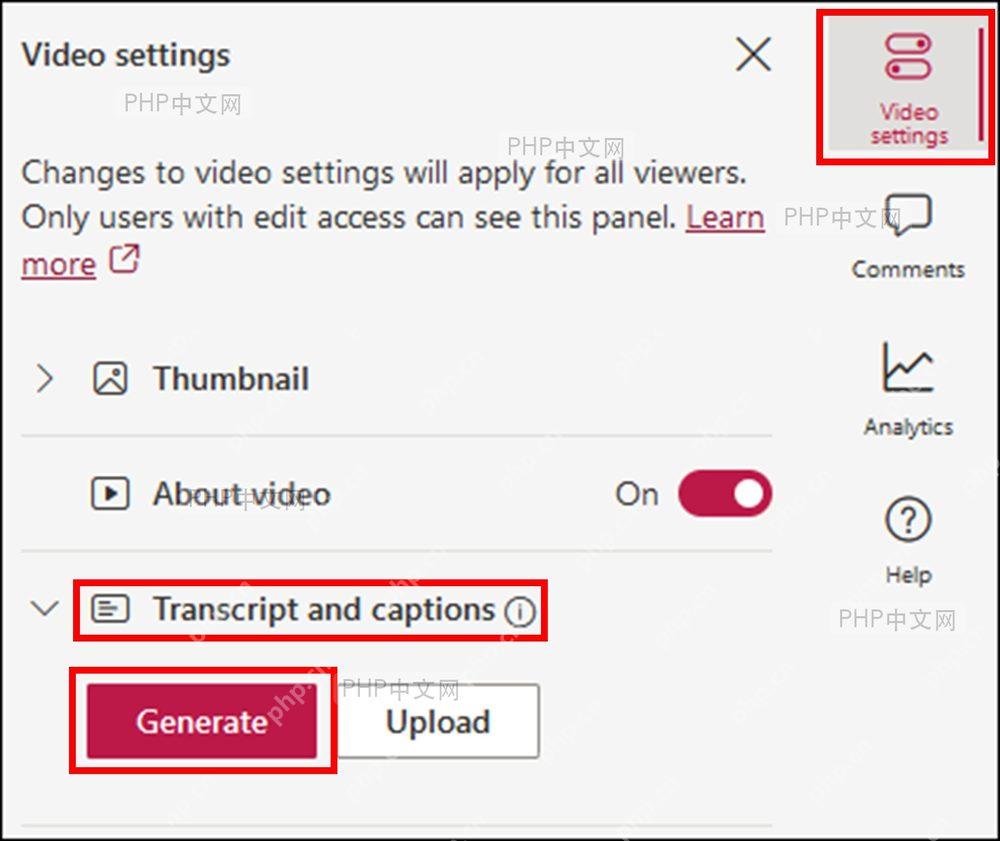
在视频播放页右侧点「视频设置」,会弹出一个侧边设置面板,里面能看到标题、缩略图、章节、转录和字幕这些选项。自动字幕的生成入口就在这个侧边面板里,不是播放器底部的 CC 按钮,别找错地方。
如果你的界面是英文,直接找「Video settings」和「Transcript and captions」就行。要是「转录和字幕」是折叠状态,点这行展开就好;要是整块区域灰掉不可编辑,基本就是当前账号只有查看权限,做不了生成操作。
第三步:生成转录字幕
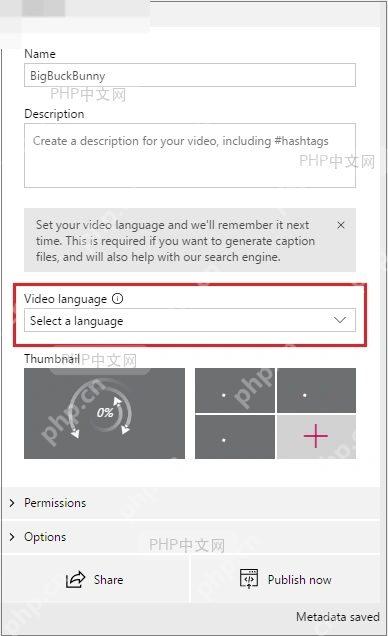
展开「转录和字幕」之后点「生成」,选视频里大部分语音对应的语言。中文培训视频就选中文,英文会议录制就选英文,混着说的视频优先选占时长最多的语音语言。
Stream 会先自动识别音轨生成纯文字转录内容,这份内容之后就会变成播放器里可用的字幕轨道。要是语言选错了,人名、专业术语、整句断句都会出很多错,后面校对成本会高很多;真选错了直接点重新生成,比逐句手动硬改省时间得多。

第四步:等待处理完成
点完生成不用守在页面,之后回到「转录和字幕」区域看进度就行。短视频几秒就能出结果,会议录制、课程回放这类长视频要等更久;还在处理中的时候,播放器里暂时找不到新的字幕选项是正常的。
确认处理完成的标准,是列表里已经出现对应语言的转录/字幕轨道,不是你点过「生成」就完事。等了很久没反应的话,刷新页面再进这个面板查看就行,大概率是本地页面状态没同步更新。
第五步:校对自动字幕
字幕轨道生成完,打开转录侧边栏,顺着时间点一段段检查识别结果。自动字幕最容易出错的地方是人名、公司名、产品缩写、数字、专业术语,还有中英文混说的句子。
看到错误直接点对应段落的编辑入口改完保存就行。校对别只盯着当前错的那一句,最好前后播几秒确认断句和整体语义通顺,你改完的转录内容,播放器里显示的字幕会同步更新。
第六步:开启 CC 验证字幕
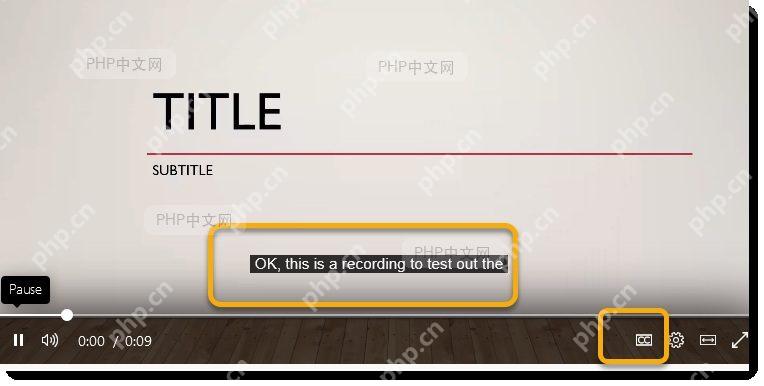
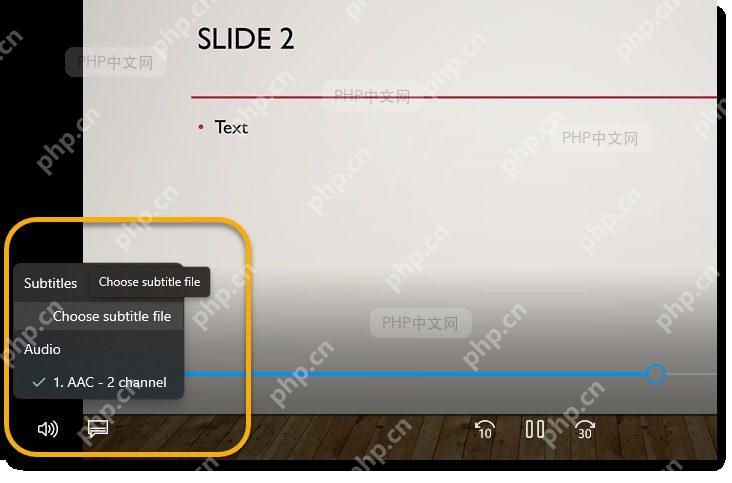
最后回到播放器底部的控制栏,点 CC 也就是字幕按钮,选刚生成的语言轨道,播十几秒测试下字幕效果。重点核对三件事:字幕能不能正常调出,文字是不是跟语音同步出现,之前改的关键名词有没有显示正确。
要是 CC 菜单里找不到刚生成的字幕轨道,先刷新页面试试;还是没有的话,要么是后台还没处理完,要么是你当前账号没有这个视频的字幕生成权限。确认字幕显示正常之后,其他看视频的人就能直接在播放器里按需开关字幕了。














