


在日常学习与办公中,我们常常面临将pdf文档转为word格式的需求,以便进行内容编辑、格式调整或进一步处理。那么,pdf怎么转换成word?本文将系统梳理多种实用的pdf转word方案,涵盖免费工具、专业软件及移动端技巧,助你高效完成格式转换任务。
一、为何要将PDF转为Word?PDF凭借其兼容性强、排版稳定等优势,成为文件共享的主流格式;但在以下实际场景中,将其转化为可编辑的Word文档尤为关键:
内容修订:如合同条款修改、报告数据更新
格式复用:提取宣传册中的文案或表格结构
办公提效:将扫描件转为可检索、可复制的文字内容
多语种协作:为翻译工作提前准备可编辑文本源
二、5类主流转换方式深度解析
方法1:Microsoft Word内置转换(零成本|操作极简)
▎适用对象:文字型PDF、轻量级快速处理
操作流程:
1、右键点击PDF文件 → 选择「打开方式」→ Microsoft Word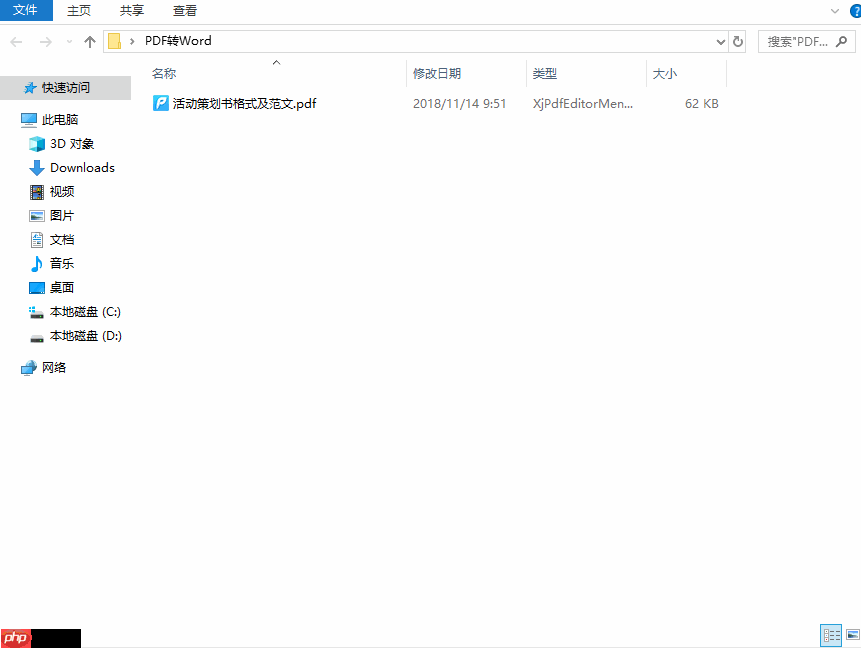
2、弹窗提示时点击「确定」启动识别转换
3、按Ctrl+S保存为.docx格式
✅优点:秒级响应;智能识别段落层级与项目符号。
⚠️局限:扫描版PDF仅生成图片页面;图文混排复杂文档易出现错位。
方法2:Adobe Acrobat Pro(高精度|企业级首选)
▎核心能力:
支持批量处理超500份文档
完整保留矢量图形、批注与交互元素
自动修复断裂表格结构
操作步骤:
1、启动Acrobat → 打开目标PDF → 右侧工具栏点击「导出PDF」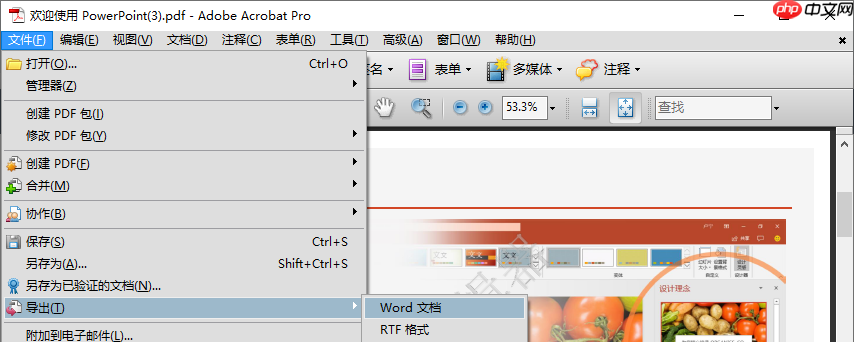
2、导出类型选「Microsoft Word」→ 勾选「保持原始布局」
3、点击「导出」→ 指定存储路径并确认
⚠️进阶技巧:系统自动匹配缺失字体;扫描件需启用「OCR识别文本」功能提升准确率。
方法3:WPS Office(本土化|功能均衡)
▎突出特性:
流程图一键转为可编辑SmartArt图形
中英文混排识别准确率高
支持PDF书签同步至Word导航目录
操作流程:
1、打开WPS → 顶部菜单栏选择「PDF转Word」
2、拖拽PDF文件进入界面 → 切换至「高精度识别模式」
3、点击「开始转换」→ 下载生成的Word文档
⚠️效率贴士:VIP用户可启用「智能分栏识别」还原双栏/三栏排版;开启「保留书签」自动生成章节导航。

安全的随机密码生成器。支持自定义长度、字符类型(大写/小写字母、数字、特殊符号),排除相似字符,批量生成。纯 Python 标准库,无需 API 密钥。
方法4:在线OCR平台(专治扫描件|即开即用)
▎推荐平台:PHP中文网PDF转Word在线工具
操作指引:
1、访问网址:https://www.pdf.cn/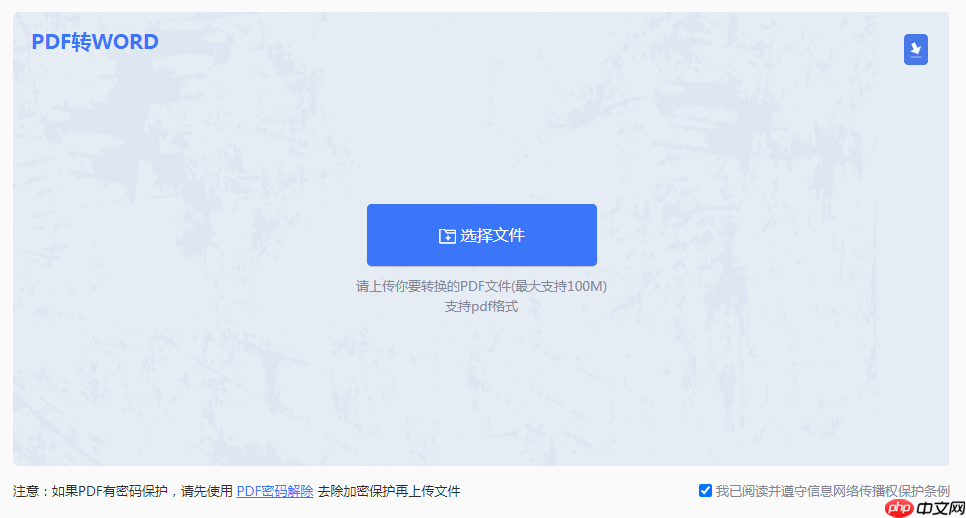
2、上传待处理的PDF文件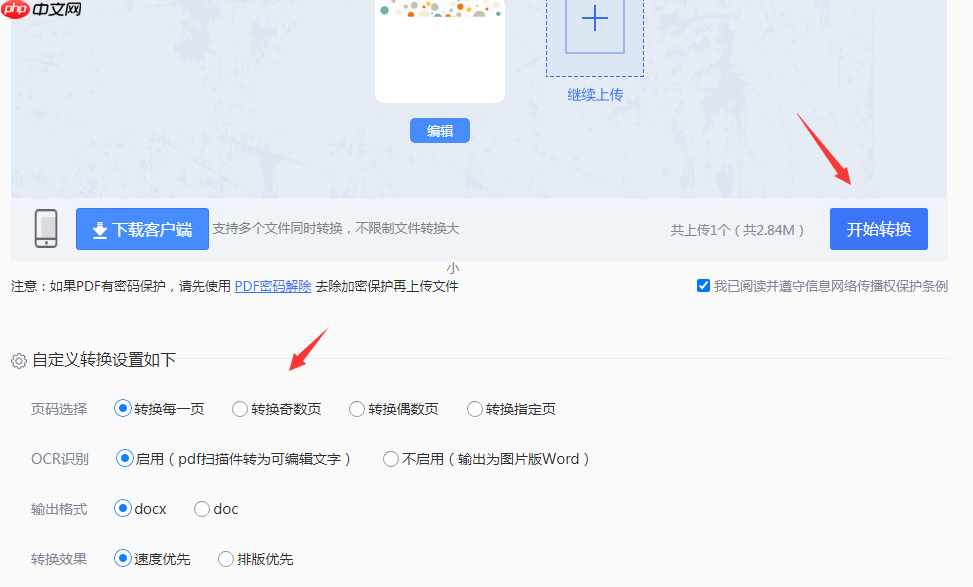
3、根据需求设置语言、分辨率等参数后点击「开始转换」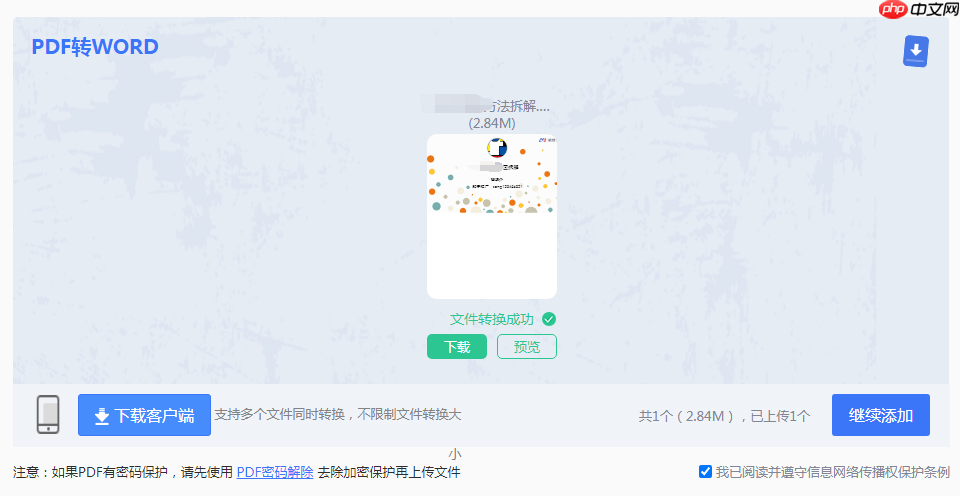
4、转换完成后直接下载Word文件;支持连续上传多份文档。
方法5:手机端便捷方案(移动办公利器)
▎主流APP推荐:
CamScanner(扫描全能王):拍照直出可编辑Word文档
Office Lens(微软官方出品):智能纠偏+高清OCR识别
操作流程:
1、打开APP → 进入「PDF转Word」功能模块
2、拍摄纸质材料或导入已有PDF → 手动框选识别区域
3、导出结果至微信、邮箱或云盘 → 后续可在电脑端精细润色
三、转换完成后的三大优化动作
格式精修
清除多余空行:Ctrl+H → 查找^p^p → 替换为^p
统一样式:全选正文 → 设置为「微软雅黑」或参照原PDF字体
表格调优:右键表格 → 「自动调整」→ 「根据窗口自动调整」
元素校准
图片定位:右键图片 → 设置环绕方式为「嵌入型」防移位
公式重建:使用Word自带公式编辑器或MathType重排数学表达式
目录构建:引用选项卡 → 插入「自动目录」→ 匹配PDF原有书签层级
安全加固
元数据清理:文件 → 信息 → 检查文档 → 删除作者/修订记录等隐私信息
敏感内容脱敏:以「×××」替代身份证号、联系方式等机密字段后再导出PDF
四、按需选型决策图(场景适配指南)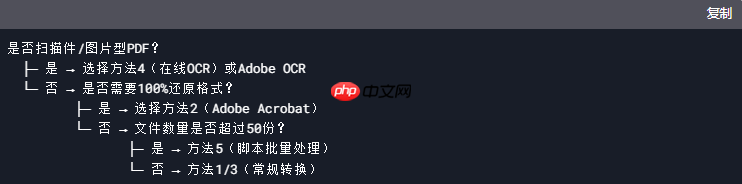
高频问题答疑
Q1:转换后图片清晰度下降?
→ 使用Acrobat导出时设定图像DPI≥300;
→ Word中右键图片 → 「更改图片」替换原始高清图源。
Q2:PDF中超链接无法点击?
→ 推荐Nitro PDF Pro:导出时自动激活超链接;
→ 手动补救:在Word中选中文字 → 「插入」→ 「超链接」重新绑定。
Q3:学术论文转换注意事项?
→ 首选Adobe Acrobat保障参考文献编号连续性;
→ 导入Zotero文献库,一键刷新引文格式与参考列表。
结语














