


win10 麦克风权限的入口就在系统设置里,不在声卡驱动面板里。只要你的麦克风设备本身已经能被系统识别,但微信、腾讯会议、zoom、录音机这类应用就是录不到声音,优先该查的是 隐私权限,不是先重装驱动。
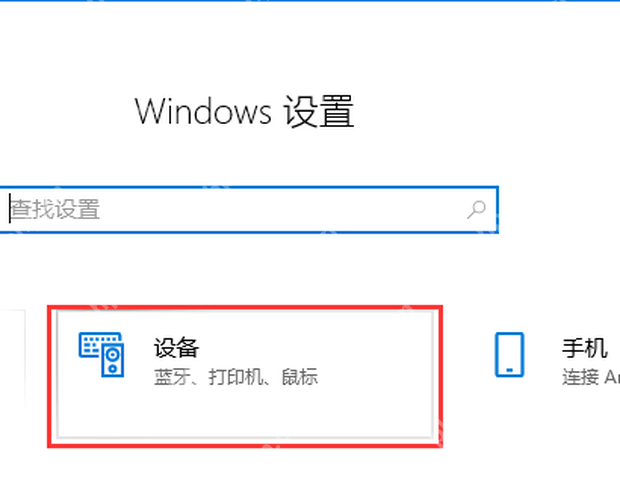
先按 Win + I 打开设置,入口在“隐私”分类下面
按 Win + I 打开设置后,进入 隐私。Win10 的麦克风权限是系统级隐私控制项,后面所有应用能不能访问麦克风,都是从这里往下分配,所以先别在单个软件里兜圈子。
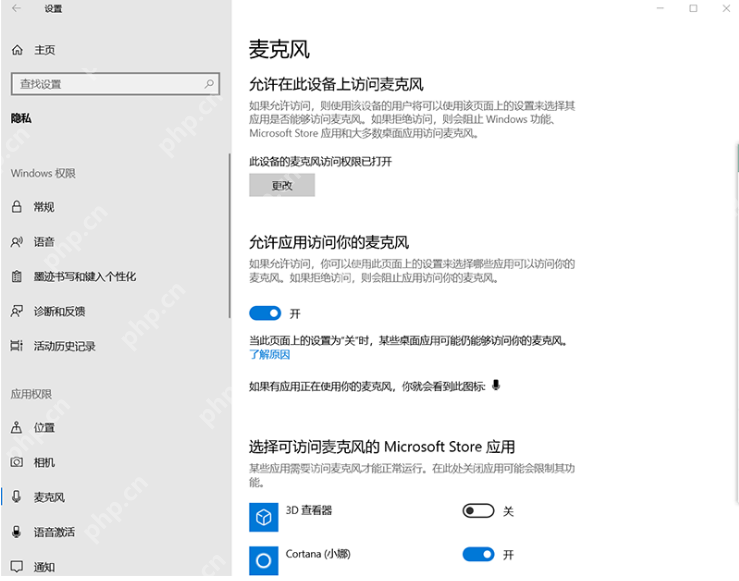
打开“隐私 > 麦克风”,先看总开关是不是开启
进到 麦克风 页面后,先确认页面上方的 允许应用访问你的麦克风 是否已经开启;更上层如果还有设备级的“更改”按钮,也要先确认没有把整个麦克风访问一刀切关掉。总开关关着时,下面任何单个应用都不可能正常录音。
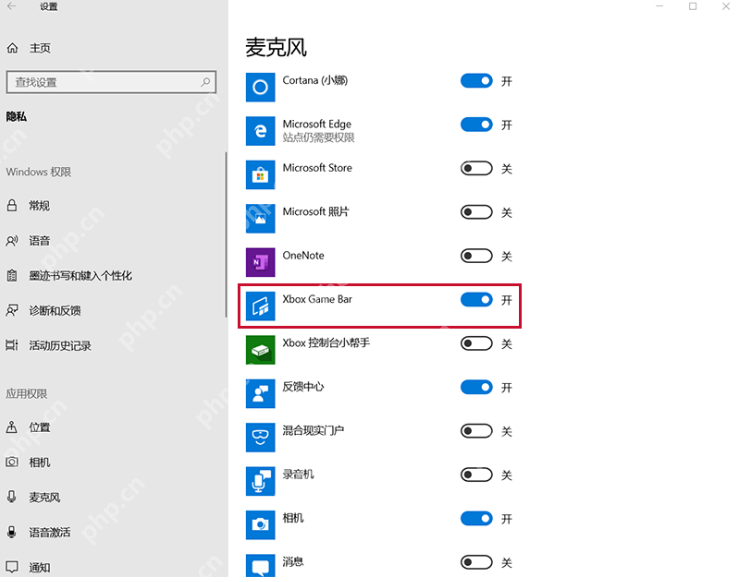
再往下翻到应用列表,给要用的软件单独放行
总开关开了以后,继续往下看应用列表,把你实际要用的软件权限打开。不同电脑里显示的应用名称不一样,图里只是一个应用开关示例;真正要找的,是你现在正在用的会议、录音、直播或浏览器程序。

桌面软件和浏览器权限要分开看
如果你用的是浏览器网页会议,还要继续看浏览器自己有没有把这个网站的麦克风权限拦住。系统这页管的是“应用能不能访问麦克风”,网站层面的放行与否,还要在浏览器站点权限里另外确认一次。
权限开了还是没声,再回头查设备输入源
前面这些都正常、软件还是收不到声音,那方向就更像是默认输入设备选错、麦克风静音,或者驱动状态异常。先把权限这一层排干净,再往声音输入设备去查,效率会高很多。

















