


桌面天气秀6.8皮肤编辑器内置无需第三方工具,通过可视化拖拽控件与INI配置实现深度定制;右键主界面→「皮肤设置」→「编辑当前皮肤」进入,支持文字、图像、进度条三类控件调整及高级.ini参数修改。
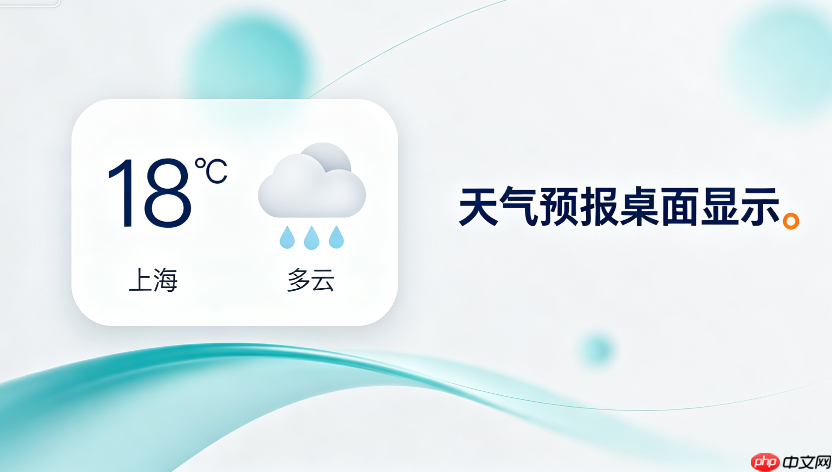
桌面天气秀 6.8 的皮肤编辑器是其核心定制功能之一,不依赖第三方工具,所有修改都在软件内置环境中完成。它不是简单换图,而是通过可视化调整+配置文件微调,实现从颜色、透明度、字体到布局的深度控制。
皮肤编辑器在哪打开
启动桌面天气秀后,右键点击主界面任意空白处,在弹出菜单中选择「皮肤设置」→「编辑当前皮肤」,即可进入编辑器界面。若首次使用,系统会提示是否复制一份原始皮肤作为备份(建议选“是”,避免误操作影响原样式)。
基础调整:三类可拖拽控件
编辑器左侧为控件面板,包含三类基础元素:
- 文字控件:用于显示城市名、温度、天气状况等。可双击修改默认文本,拖动调整位置,右键设置字体大小、颜色、阴影强度及透明度(0–100%)
- 图像控件:对应晴雨图标、背景图、边框等。支持拖入本地PNG/JPG文件替换,勾选“自动适配尺寸”可防止拉伸失真
- 进度条/状态条控件:常用于湿度、气压、风速等数值可视化。可设定最小值/最大值范围、颜色渐变断点、是否显示数值标签
进阶技巧:手动编辑INI配置
点击编辑器右上角「高级」按钮,可打开对应皮肤的 .ini 配置文件。关键字段说明:
- [Background] 区块控制整体透明度与模糊强度(Blur=8 表示轻度毛玻璃效果)
- [MeterTemp] 控制温度显示逻辑,如 Text=%1°C 中的 %1 代表实测温度值,可改为 %1.1f 显示一位小数
- [MeasureWeather] 是数据源入口,Plugin=ChinaWeather 表示调用中央气象台插件;换成 Plugin=AccuWeather 可切换海外数据源(需提前安装对应插件)
保存与测试流程
每次修改后点击「预览」按钮,实时查看效果。确认无误再点「保存」,新皮肤会自动归入「我的皮肤」列表。若出现错位或乱码,可点击「恢复默认布局」一键回退控件位置,文字编码问题多因未勾选「UTF-8 编码读取」导致,该选项位于「文件」→「编码设置」中。















