


win10 文件资源管理器总是崩溃、打开文件夹就闪退,先别急着整机重装。微软现在对这类问题的思路仍然是先把 explorer.exe 外壳 拉稳,再继续往 快速访问记录、预览窗格 和 第三方右键扩展 这些更细的方向查。
先用任务管理器重启 Windows 资源管理器
按 Ctrl + Shift + Esc 直接打开任务管理器,找到 Windows 资源管理器 后右键点 重新启动。这一步只会让任务栏和桌面短暂刷新,不会把你正在编辑的文档清掉;很多“资源管理器一开就卡”“任务栏一起没反应”的情况,到这里就能先恢复。
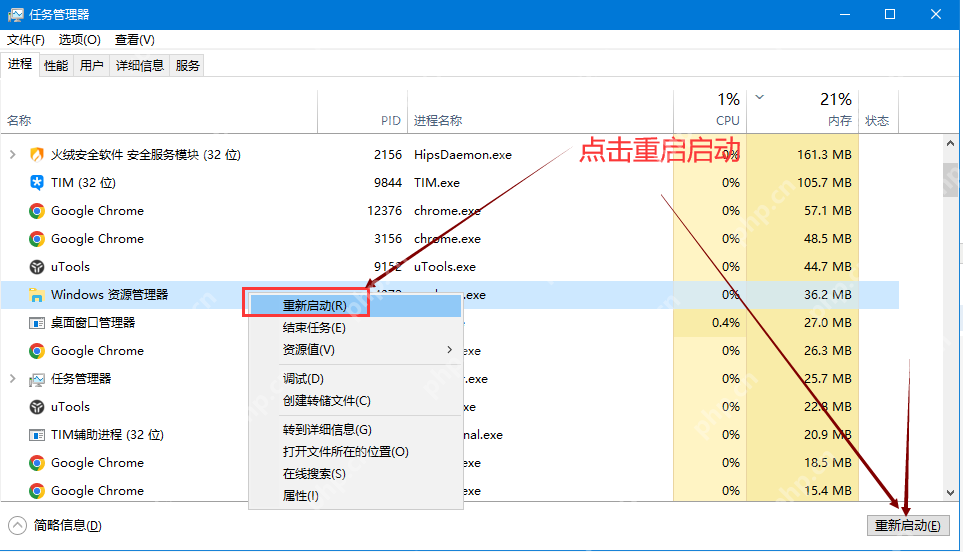
重启后桌面还不完整,就从任务管理器运行新任务
如果点完重新启动,桌面和文件夹窗口还是没有完全回来,先别忙着结束一堆不认识的系统进程,而是继续在任务管理器顶部点 文件 > 运行新任务。这一步的目标,是手动把外壳主进程重新拉起来。
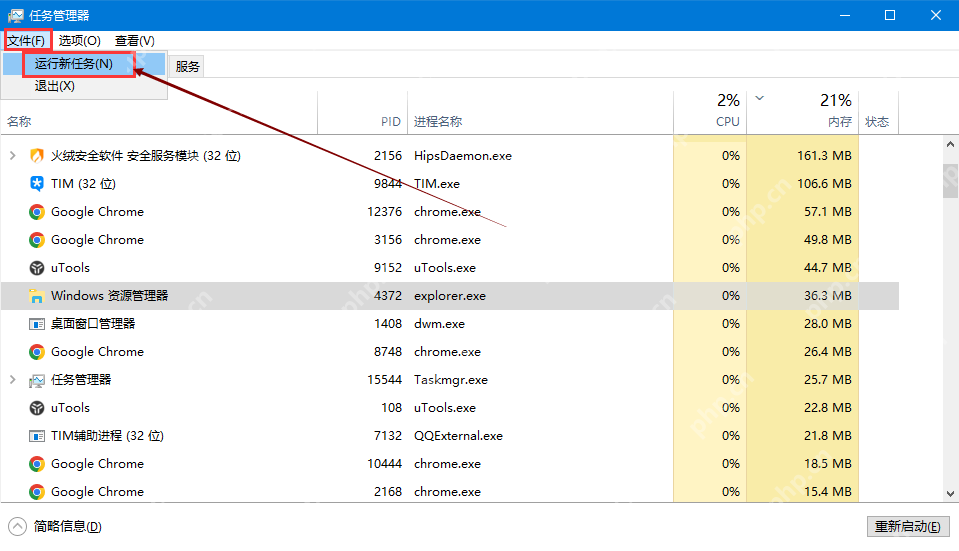
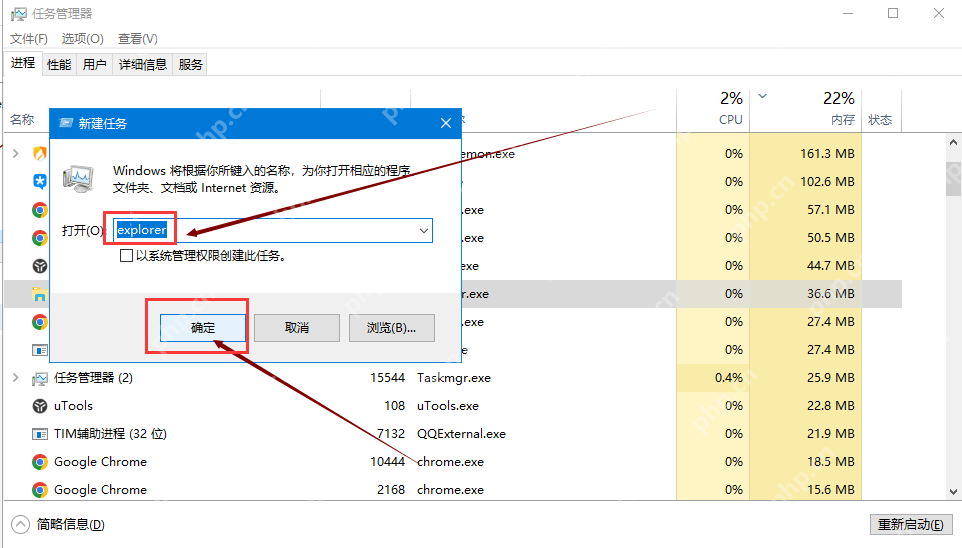
新任务里输入 explorer.exe,把外壳手动拉回桌面
在新任务窗口里输入 explorer.exe 并确定,等桌面恢复以后,再去复现原问题。要是只有打开某个特定文件夹才会闪退,方向就更像是损坏缩略图、异常文件或第三方外壳扩展,而不是系统整体都坏了。

Handsfree Windows Control
下载
通过 handsfree-windows CLI控制 Windows 本机应用 (UIA) 和浏览器 (Playwright) 的引导技能,用于自动化或测试桌面应用。
后续重点查快速访问、预览窗格和第三方右键扩展
如果资源管理器还是反复崩溃,先清一遍 快速访问历史记录,暂时关掉 预览窗格 和 详细信息窗格,再回想最近是不是装过压缩软件、网盘、PDF 工具或右键菜单增强工具。资源管理器长期崩溃,很多时候是这些外壳扩展把它拖死,不是系统文件本体先坏。
仍旧不稳时,再补系统文件检查
前面的外壳恢复和显示项清理都无效,再去管理员权限的命令提示符里运行 sfc /scannow 会更合理。先把最轻量、最好回退的几步走完,再碰系统文件检查,排查节奏会稳很多。













