


win10 想把软件默认装到 d 盘,最接近系统原生做法的入口不是改注册表,而是先改 新内容的默认保存位置。不过这一步要先说明白:它主要影响 microsoft store 应用 和部分遵循系统默认路径的新内容,不是每个传统 exe 安装包都会自动听这个设置。
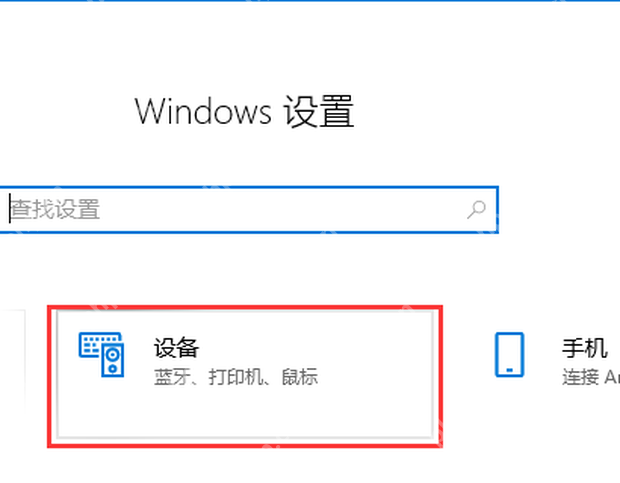
先从开始菜单打开设置,后面的路径都在系统里
点左下角 开始,再进 设置。如果你平时习惯在安装器里直接一路下一步,这次先别急,因为系统级的默认盘符要先在设置里改好,后面新装应用才有机会优先走 D 盘。
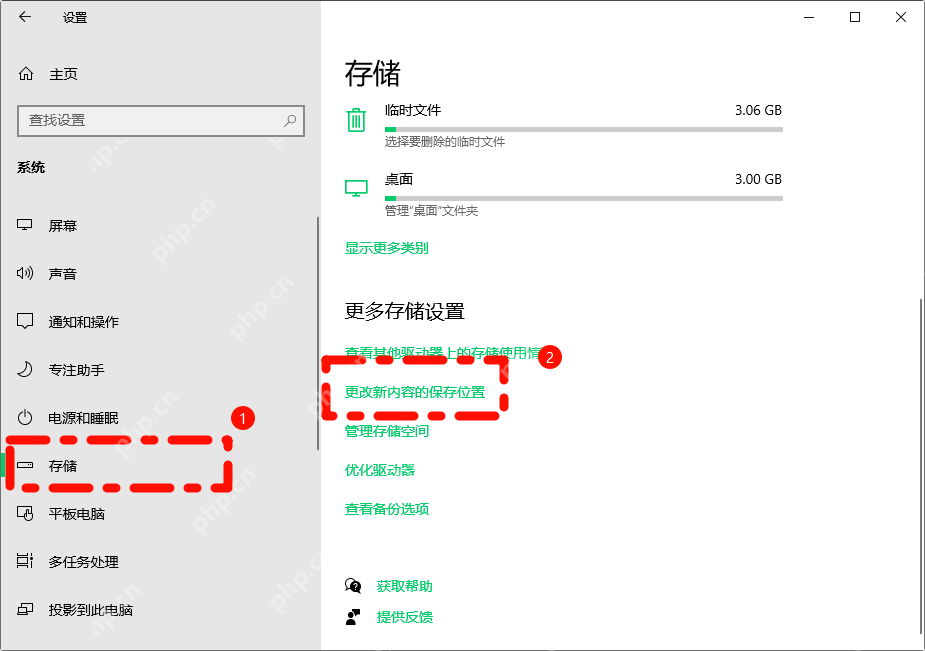
进入“系统 > 存储”,找到“更改新内容的保存位置”
打开设置后进入 系统,再点 存储。微软在 Win10 这条线上给的路径就是这里,继续打开 更改新内容的保存位置,才能进到真正控制默认落盘位置的页面。
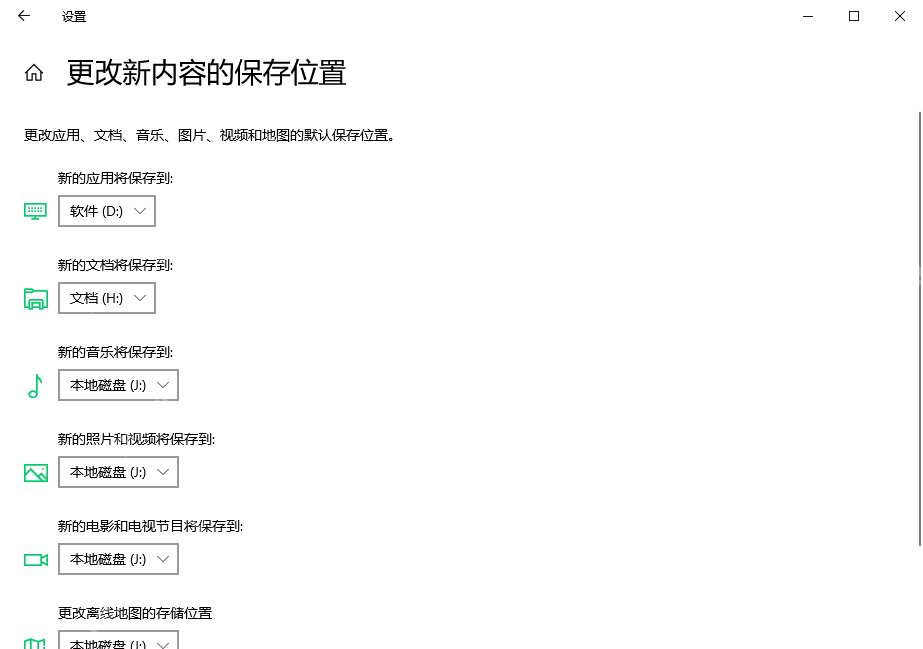
把“新的应用将保存到”改成 D 盘,再点应用
进入页面后,把 新的应用将保存到 后面的盘符从 C 改到 D,然后点 应用 保存。之后通过 Microsoft Store 安装的新应用,或遵循系统默认保存位置的一部分内容,就会优先往 D 盘走;已经装好的程序不会自动搬家,这点别混淆。

在 Windows 11 上"直接发声"的 TTS(从 WSL2/TUI 调用 powershell.exe + System.Speech)。适用于用户说"说出来/读出来/语音播报/用TTS",或反馈"没声音/tts 生成的 mp3 是空的/播不出来",以及需要中文语音但 OpenClaw 内置 tts 不可用时。
传统桌面安装包还是要看“自定义安装”
如果你装的是普通 EXE、MSI 桌面软件,安装向导里常常还是会默认给出 C:\Program Files。这类软件要不要去 D 盘,通常仍然要你在安装过程中手动点 自定义安装 或 浏览 改路径,不能指望系统这一项包办到底。
改之前先确认 D 盘稳定可用
D 盘如果是移动硬盘、容量本来就快满了,或者有 BitLocker、同步盘、公司策略这些额外限制,也可能让后续安装体验变差。默认路径改到 D 盘的前提,是这个盘本身要长期在线、空间够用,而且你愿意继续把程序和数据分开放置管理。


















