


虚拟键盘是操作系统级辅助输入工具,Windows可通过Win+R输入osk一键唤起,macOS则通过菜单栏输入法图标选择“显示虚拟键盘”启用,二者均支持多语言、手写识别及无障碍操作。
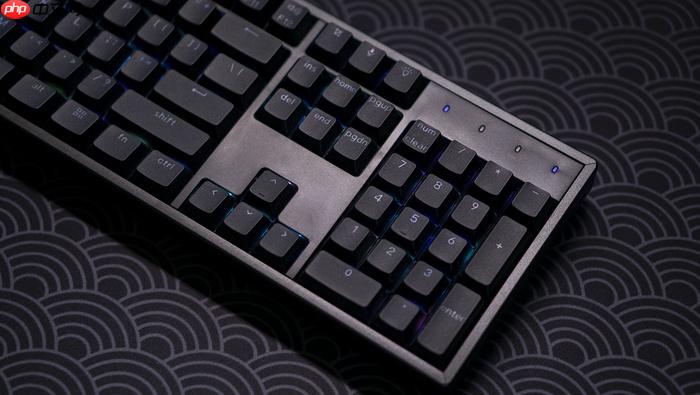
你需要在没有物理键盘或手指活动受限的情况下完成文字输入、系统控制或鼠标操作,辅助功能键就是为此设计的底层支持工具,不是临时替代方案,而是操作系统级的交互增强机制。
启用屏幕键盘(虚拟键盘)
这是最直接的辅助输入入口,适用于无外接键盘、触控屏设备或临时键位失灵场景。
Windows 系统:按 【Win + R】 → 输入 osk → 回车,屏幕键盘立即弹出;该命令绕过设置路径,响应最快,且不依赖当前登录账户权限。
macOS 系统:点击菜单栏右上角输入法图标(如地球仪或当前输入法缩写)→ 选择“显示虚拟键盘”;若菜单栏未显示该图标,需先前往“系统设置 → 控制中心 → 输入法菜单”中勾选“在菜单栏中显示输入法菜单”。
注意:Windows 登录界面也可调用屏幕键盘——点击右下角“辅助功能”按钮 → 选择“屏幕键盘”,此路径对无法输入密码的用户至关重要。
配置键盘行为调节功能
这些功能不改变键盘布局,而是重新定义按键响应逻辑,专为节奏控制、误触防护或单手操作优化。
方法一:开启粘滞键(Sticky Keys)
Windows:进入“设置 → 辅助功能 → 键盘” → 打开“粘滞键”开关;macOS:前往“系统设置 → 辅助功能 → 键盘” → 开启“粘滞键”。
启用后,按一次 Shift/Ctrl/Alt/Command 键即保持激活状态,后续再按字母键即可组合生效,避免必须同时按压多个键的物理负担。
方法二:启用慢速键(Slow Keys)
Windows/macOS 均在相同路径下提供该选项。
它要求按键持续按下超过设定阈值(默认0.5秒)才被识别,彻底过滤抖动、轻触或悬停误触;若你手指存在不自主震颤,务必将延迟设为 ≥0.8 秒,否则正常击键会被系统忽略。
方法三:启用筛选键(Filter Keys)
仅 Windows 提供此独立选项,位于“辅助功能 → 键盘”页面底部。
它会自动忽略短暂或重复的按键信号,特别适合因肌肉控制不稳定导致的连击问题;但【开启后所有快速连打操作(如游戏连招、代码快捷键 Ctrl+Z 连续撤销)将失效】,调试时请谨慎启用。
用数字小键盘模拟鼠标操作
当你无法使用鼠标但仍有可用数字键盘时,“鼠标键”能将小键盘转化为指针控制中枢,实现完整光标导航与点击动作。
第一步:确认 Num Lock 灯亮起 → 表示小键盘处于数字输入模式;
第二步:按 【左 Alt + 左 Shift + Num Lock】 组合键 → 弹出提示框,勾选“启用鼠标键”并确定;
第三步:再次按 Num Lock 切换至鼠标控制模式(Num Lock 灯熄灭);
第四步:用小键盘方向键(8/2/4/6)移动指针,按 5 单击,按 + 双击,按 - 右键单击,按 0 开始拖拽,按 . 松开拖拽。
关键细节:Ctrl 加持可加速移动,Shift 可减速;若指针移动过快难以精确定位,立即按住 Shift 再操作方向键——这是唯一能在运行中动态降速的方式,无需返回设置调整。
自定义辅助功能键盘面板
适用于需要高频触发特定操作(如一键启动邮件、插入常用短语、调节音量)的重度用户,非通用功能,但定制后效率跃升明显。
macOS 用户:进入“系统设置 → 辅助功能 → 键盘 → 辅助功能键盘 → 面板编辑器” → 点击“添加面板” → 选择“空白模板” → 拖入按钮 → 双击按钮设置动作(如“运行 Automator 工作流”“打开 App”“插入文本”)→ 完成后点“存储更改”。
Windows 用户暂不支持此深度定制,但可通过“屏幕键盘 → 选项 → 打开数字小键盘”临时扩展功能区。
重要提醒:macOS 中新建面板默认不包含键入建议栏和系统控制按钮,如需它们同步显示,必须在面板编辑器中手动添加“键入建议”组件,否则使用该面板时将失去智能补全能力。













