


THREAD_STUCK_IN_DEVICE_DRIVER(0x000000EA)表明设备驱动线程无限循环卡死,主因是显卡驱动异常、超频失稳或散热失效;须先进安全模式卸载驱动,再用DDU彻底清理,最后安装官网WHQL驱动、禁用硬件加速、检查散热并运行DISM+SFC修复。
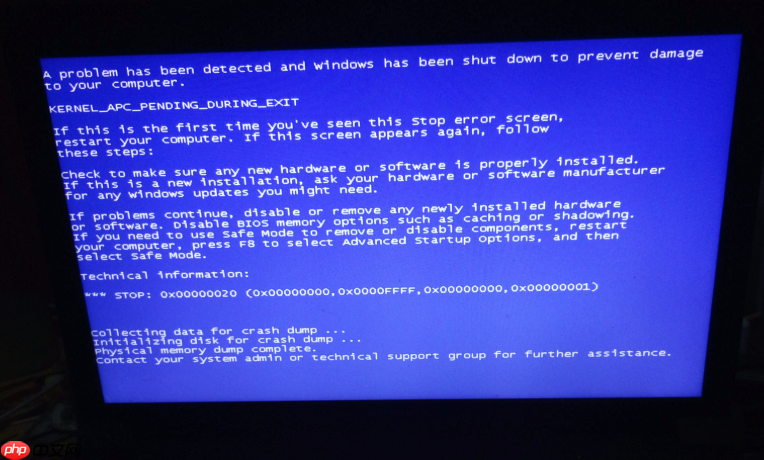
电脑蓝屏显示“THREAD_STUCK_IN_DEVICE_DRIVER”并附带错误代码0x000000EA,说明某个设备驱动程序陷入无限循环,无法响应系统调度,Windows被迫中止运行以保护硬件——这通常发生在高负载场景下,比如启动大型游戏、播放4K视频或进行GPU密集型任务时。
确认是否为显卡驱动引发的卡死
第一步:强制进入安全模式。关机后连续按电源键三次,待Windows自动进入“恢复环境”→选择“疑难解答”→“高级选项”→“启动设置”→点击“重启”,之后按F4进入安全模式。
第二步:观察安全模式是否稳定。若能长时间运行无蓝屏,基本排除硬件物理损坏;若安全模式也蓝屏,则需优先排查内存、散热或主板供电问题。
第三步:打开设备管理器(Win+X → 设备管理器),展开“显示适配器”,右键当前显卡 → “属性” → “驱动程序”选项卡 → 查看“驱动程序日期”和“驱动程序版本”。【如果日期早于2023年或版本号明显落后于官网最新版,极大概率就是根源】
这一步操作起来很简单,直接把文件拖进去就行。
快速回退或更新显卡驱动
方法一:使用设备管理器回滚驱动(仅限之前成功安装过新版驱动且系统保留了旧版)
在显卡属性窗口中点击“驱动程序”选项卡 → “回退驱动程序” → 勾选“删除此设备的驱动程序软件” → 点击“是”。
方法二:手动下载官方干净驱动
访问AMD或NVIDIA官网支持页,输入你的显卡型号和操作系统(如“Radeon RX 6700 XT Windows 10 64-bit”),下载**WHQL认证**的最新驱动 → 运行安装程序时选择“清洁安装”(NVIDIA)或“执行全新安装”(AMD)→ 安装完成后重启。
注意:跳过“驱动精灵”“360驱动大师”等第三方工具,它们常注入非标准组件,反而诱发0x000000EA。
禁用硬件加速与可疑服务
关闭浏览器/应用级硬件加速:
Chrome:设置 → 系统 → 关闭“使用硬件加速模式(如果可用)”;
Edge:设置 → 系统和性能 → 关闭“使用硬件加速”;
微信、QQ、钉钉等客户端设置中同步关闭“硬件加速”选项。
停用可能冲突的安全软件:
右键任务栏图标 → 退出所有防护模块 → 临时禁用实时保护(Windows Defender可在“病毒和威胁防护”→“管理设置”中关闭)→ 重启测试。
这一步很关键:某些国产杀毒软件会劫持GPU内存分配流程,在驱动层插入监控钩子,直接触发线程卡死。
检查BIOS与超频状态
① 重启电脑,开机立即连按Del/F2/F10(依主板品牌而定)进入BIOS;
② 找到“Advanced”或“Overclocking”菜单 → 查看“CPU Ratio”、“GPU Clock”、“Memory Frequency”等参数;
③ 若任意一项显示“Manual”“OC Mode”或数值高于默认标称值(如CPU倍频>基础频率×倍数),说明存在超频;
④ 选择“Load Optimized Defaults”或“Reset to Setup Defaults” → 保存退出。
【超频状态下GPU驱动极易因时序不稳定进入死循环,这是0x000000EA最隐蔽却高频的诱因】
BIOS版本老旧也会导致ACPI电源指令解析异常,建议核对主板官网发布的最新BIOS版本号,仅当明确注明“修复THREAD_STUCK_IN_DEVICE_DRIVER”或“improve GPU driver stability”时才升级。
















